바이브코딩
바이브 코딩 처음 시작 | Node.js LTS와 Cursor
코딩을 모르는 사람도 Node.js LTS와 Cursor 두 개면 localhost에서 첫 웹 화면을 연다.
바이브 코딩은 사람이 프로그래밍 문법을 먼저 외우기보다, 편집기 안의 AI에게 계획을 맡기고 디스크에 생긴 파일을 눈으로 확인하는 작업 방식이다. 2026년 기준으로 웹 화면을 처음 띄울 때 필요한 설치물은 Node.js LTS와 Cursor 두 가지로 좁혀진다. 실행 결과는 공개 인터넷이 아니라 자기 컴퓨터의 localhost:3000에서 확인한다.
입문 글 상당수가 도구 비교표부터 시작한다. 초보는 표를 읽다가 설치 전에 지친다. 이 문서는 설치와 첫 실행만 다룬다. Git, 배포, 유료 호스팅은 범위 밖이다. 클로드 코드와 코덱스, 오픈코드도 나중에 같은 순서로 옮긴다.
윈도우를 기준으로 서술한다. macOS와 Linux도 설치 순서는 같고, 터미널을 여는 경로만 다르다. Cursor 요금과 모델 이름은 수시로 바뀌므로 결제 전 공식 페이지를 연다. 조사 기준은 2026년 8월이다.
바이브 코딩과 첫 화면의 정의
웹 앱은 브라우저만 있으면 결과를 바로 본다. 모바일 앱이나 게임보다 “만들었다”는 확인이 빠르다. 첫날의 완료 기준은 화면에 글자나 버튼이 보이고, 주소창에 localhost:3000 같은 호스트와 포트가 뜨는 상태다.
코딩을 한 번도 하지 않은 사람이 외울 루프는 짧다. 계획을 요청하고, 바뀐 줄을 Keep 또는 Undo로 확인하고, 에러 문구를 채팅에 그대로 넘긴다. 문법을 이해하지 못한 채로도 이 루프는 돈다.
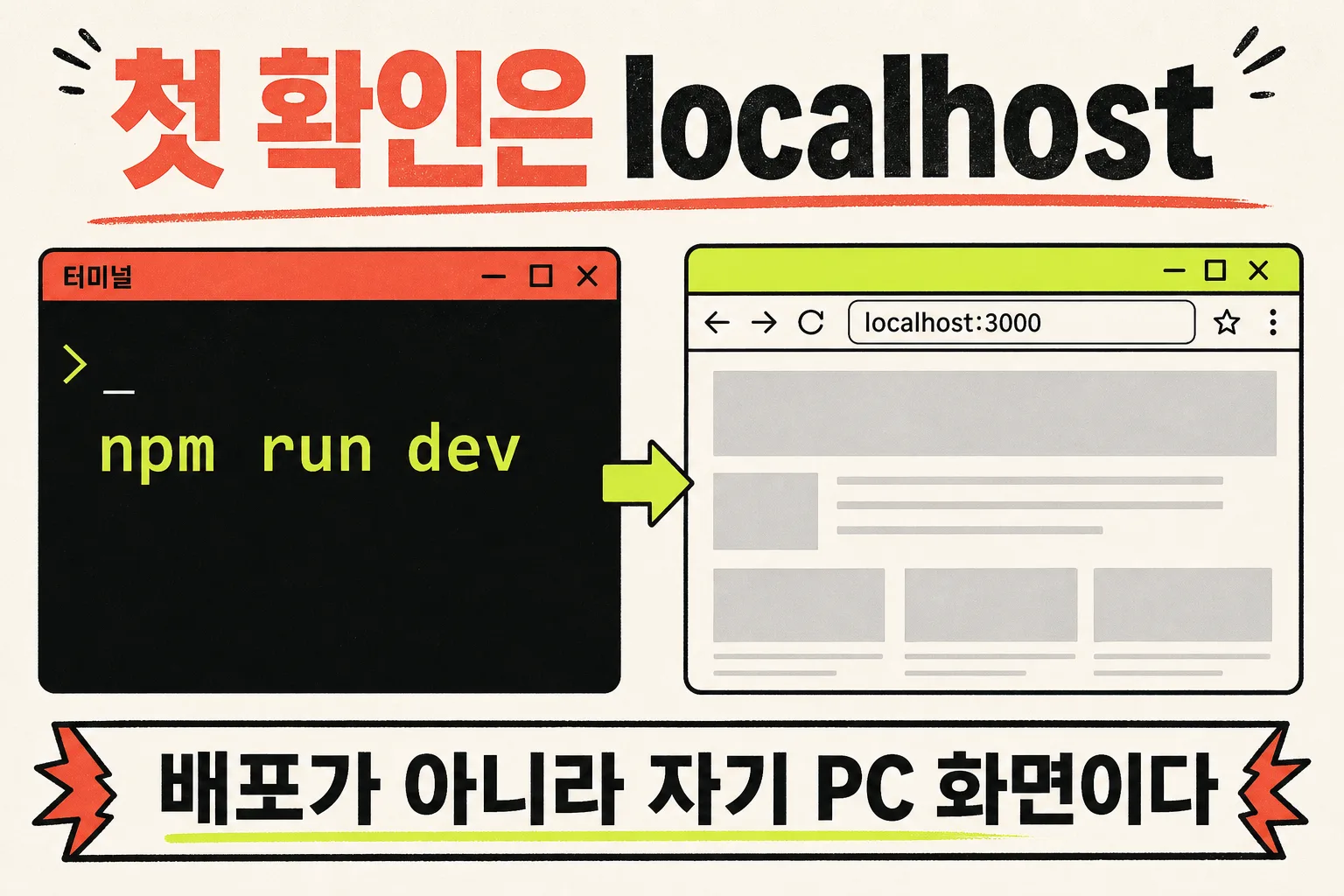
핵심 포인트: 첫 목표는 배포된 사이트가 아니라, 자기 PC에서 localhost:3000이 열리는 것이다.Node.js LTS와 npm
Node.js는 JavaScript를 브라우저 밖에서 실행하는 런타임이다. 웹 앱 도구 대부분이 이 런타임 위에 있다. LTS는 장기 지원 채널이다. Current(최신)보다 버전 숫자가 낮아 보여도, 입문 설치는 LTS가 덜 흔들린다.
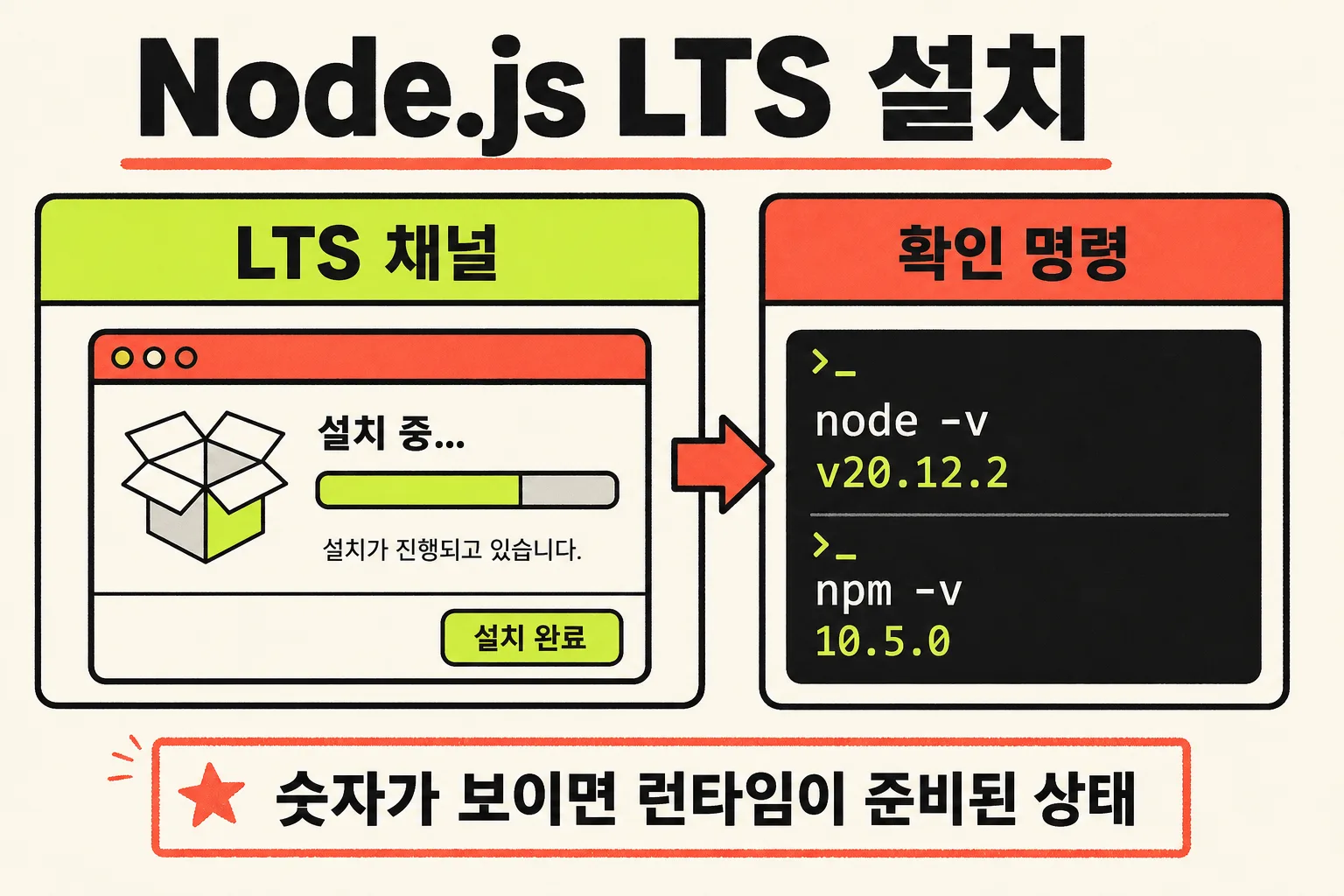
윈도우 검색에서 cmd로 명령 프롬프트를 연다. 아직 Node가 없으면 npm 입력 후 에러가 난다. Node.js 공식 다운로드에서 LTS 설치 파일을 받아 설치 마법사는 기본값으로 진행한다. 설치 후 같은 창에서 node -v와 npm -v에 버전 숫자가 보이면 런타임이 잡힌 것이다.
npm은 Node Package Manager의 줄임말이다. 역할은 프로젝트에 적힌 부품(의존성)을 받아 오는 것이다. 설치 확인 명령은 아래와 같다.
npm사용법 안내가 길게 나오면 npm이 PATH에 올라간 상태다. 안내가 없고 명령을 찾을 수 없다는 메시지만 나오면 설치가 끝나지 않았거나, 터미널을 설치 전에 열어 둔 창이다. 창을 닫고 다시 연다.
Cursor를 먼저 두는 이유
구글에서 cursor를 검색해 Cursor 공식 사이트의 윈도우 설치 파일을 받는다. 설치 마법사는 Node.js와 같이 다음 버튼으로 진행한다. 바탕화면 바로가기는 다음 실행을 짧게 만든다.
완전 초보에게 Cursor를 앞에 두는 이유는 세 가지다. 오토 모드가 있어 모델 이름을 몰라도 작업을 맡긴다. AI가 고친 줄이 색으로 보여 Keep과 Undo로 되돌린다. VS Code 기반이라 나중에 다른 에디터로 옮겨도 화면 배치가 익숙하다.
클로드 코드와 코덱스는 터미널 중심이라 첫날 진입이 가파르다. 한 달 정도는 Cursor로 Keep과 Allow List를 익힌 뒤 옮기는 편이 덜 지친다. 핵심 순서는 도구가 바뀌어도 같다.
| 도구 | 형태 | 첫날에 맞는 경우 |
|---|---|---|
| Cursor | AI 에디터 | 화면을 보며 시작 |
| Codex | 터미널과 IDE | ChatGPT를 이미 씀 |
| Claude Code | 터미널 CLI | 터미널이 익숙 |
| OpenCode | 오픈소스 CLI | 여러 모델이나 로컬 연결 |
구독료는 도구마다 자주 바뀐다. 결제 전 각 공식 요금 페이지의 현재 숫자를 본다. 회사 PC면 사내 보안 정책이 Node 설치와 외부 AI 로그인, 로컬 디스크 저장과 겹치는지가 앞선다.
작업 폴더와 README 계획
Cursor를 켜고 계정으로 로그인한 뒤 작업 폴더를 연다. 폴더 이름은 소문자 영문이 안전하다. my-first-app처럼 공백과 한글을 피한다.
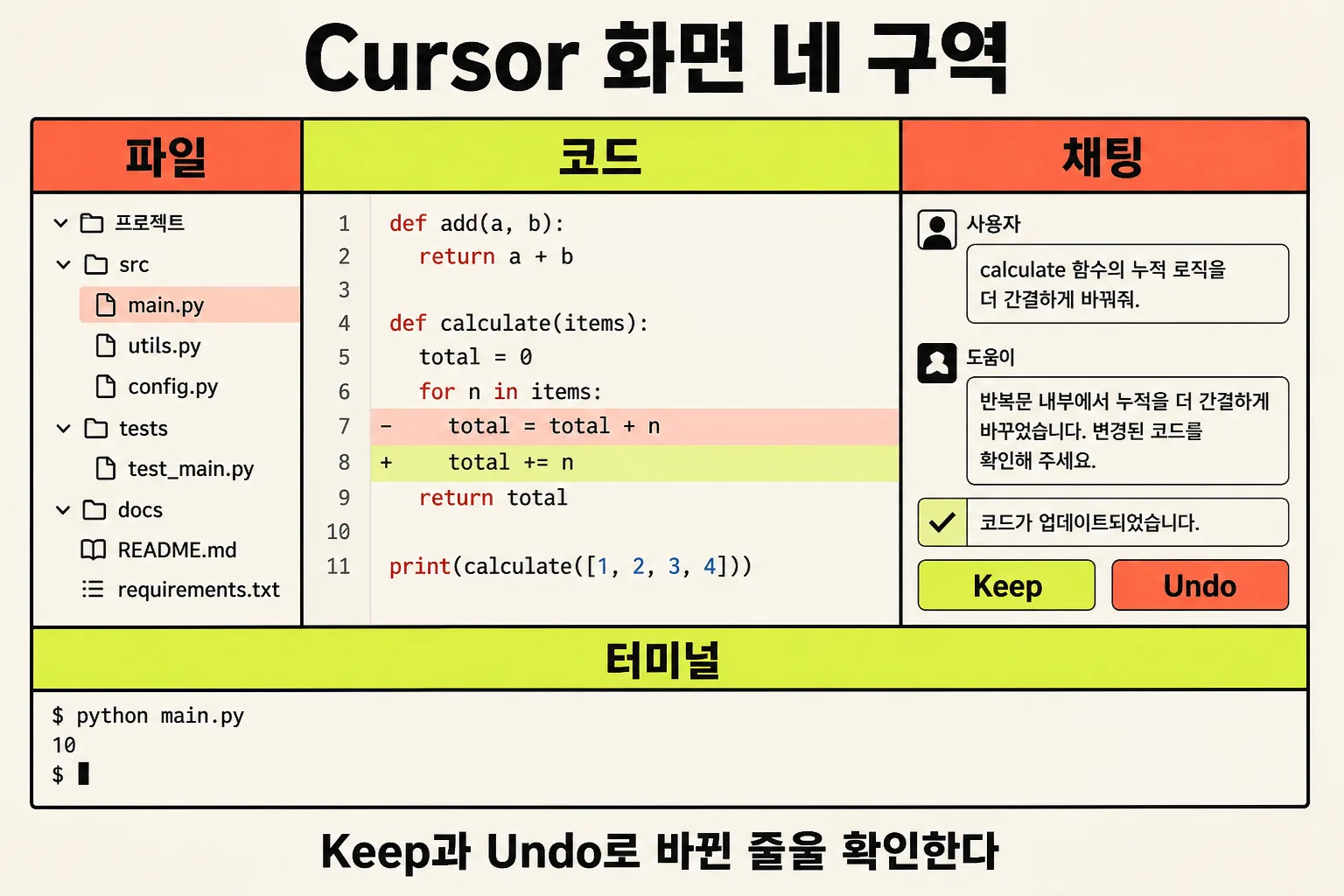
화면은 대략 네 구역이다. 왼쪽 파일 목록, 가운데 코드, 오른쪽 AI 채팅, 아래 터미널이다. 터미널은 Ctrl + J로 열고 닫는다. 처음부터 완성 제품을 한 번에 맡기면 방향이 흐려진다. README에 계획을 먼저 적게 한다.
채팅에 넘기는 요청의 예는 아래와 같다.
README 파일 하나 만들어서 계획부터 짜줘.
- Next.js + React + 로컬 SQLite로
- 랜딩 페이지 + 간단한 메모 웹앱을 만들 거야
- 사이트명은 알아서 정해줘
README에 스택과 단계가 생기면 내용을 읽고 진행을 맡긴다. 플랜 모드를 쓰면 AI가 애매한 점을 되물은 뒤 구현으로 넘어간다. 왼쪽 목록에 README가 보이면 계획이 파일로 남은 것이다.
터미널 단축키와 윈도우 붙여넣기
터미널은 사람과 컴퓨터가 글자로 명령을 주고받는 창이다. AI도 여기서 npm install 같은 명령을 친다. 초보가 볼 것은 지금 터미널에 무엇이 찍히는지 정도면 충분하다.
| 단축키 | 하는 일 |
|---|---|
Ctrl + J | 터미널 열고 닫기 |
Ctrl + Shift + ~ | 새 터미널 탭 |
Ctrl + L | 선택 내용을 AI 채팅으로 |
Ctrl + Shift + R | 브라우저 강제 새로고침 |
윈도우 터미널에서 Ctrl + V가 먹지 않는 경우가 많다. 그때는 마우스 오른쪽 단추로 붙여넣는다. 이 한 가지를 모르면 에러 복사가 거기서 멈춘다. 개발 서버를 끄려면 그 터미널에서 Ctrl + C를 친다. npm run dev로 띄운 미리보기는 직접 켜고 끄는 편이 포트 꼬임을 줄인다.
Keep Undo와 Allow List
AI가 파일을 고치면 바뀐 줄에 색이 생긴다. 왼쪽에서 파일을 열어 어디를 건드렸는지만 본다. 코드 전체를 이해할 필요는 없다. 마음에 들면 Keep, 아니면 Undo다. 여러 파일이면 Keep All과 Undo All로 한 번에 처리한다.
터미널 명령을 칠 때 Cursor는 허용 여부를 묻는다. ls와 npm install처럼 파일을 지우지 않는 명령은 Allow List에 넣으면 같은 질문을 반복하지 않는다. del처럼 지우는 명령은 Skip으로 막는다. Allow List에 넣은 뒤 같은 명령을 다시 실행할 때 묻지 않으면 목록이 동작하는 것이다.
Run Everything(전부 실행)은 켜지 않는 편이 안전하다. AI가 범위를 넓혀 프로젝트를 한 번에 망가뜨릴 여지가 있다. 기존 폴더를 지키고 싶으면 채팅에 “기존 건 그대로 두고 새 폴더로 만들어 줘”라고 범위를 적는다.
npm install과 개발 서버
코드가 생기면 보통 설치, 개발 서버, 빌드 순이다. 각 줄은 프로젝트 폴더를 연 Cursor 터미널에서 친다. 세 명령의 뜻은 부품을 받고, 미리보기를 켜고, 배포용 묶음을 시험하는 것이다.
npm install
npm run dev
npm run build
npm install을 건너뛰면 dev와 build가 실패한다. npm run dev 후 터미널에 localhost:3000이 뜨면 그 주소를 브라우저에서 연다. 화면에 시킨 내용이 보이면 첫 실행은 통과다.
localhost는 자기 컴퓨터에서만 열린다. 친구에게 그 문자열을 보내도 상대 PC에서는 빈 연결이다. 바깥에 공개하려면 나중에 Vercel이나 Cloudflare 같은 배포가 필요하다.
처음에는 거의 항상 에러가 난다. 에러 메시지 전체를 복사해 채팅에 넘긴다. Cursor에서는 터미널을 드래그해 Add to Chat으로 붙인다. 윈도우에서 자주 나오는 두 가지는 PowerShell 실행 정책과 의존성 또는 Node 버전 충돌이다. 전자는 스크립트 실행이 막혔다는 빨간 메시지다. AI가 Set-ExecutionPolicy 변경을 제안하면 Allow List에 넣고 진행한다. 후자는 node_modules를 지우고 다시 설치하는 안내가 흔하다.
로컬 SQLite와 프로젝트 폴더
예시 메모 앱은 SQLite 로컬 DB에 저장된다. 인터넷 없이 PC 안에서 동작한다. 채팅형 AI와 달리 바이브 코딩 도구는 디스크에 실제 파일을 만든다. 코드와 데이터를 자기가 들고 있고, 나중에 Turso나 Supabase로 옮기는 선택은 그다음이다.
| 이름 | 한 줄 설명 |
|---|---|
node_modules | 설치로 받은 부품 폴더. 손으로 고치지 않음 |
package.json | 어떤 부품을 쓰는지 적힌 설정 |
src 또는 app | 페이지와 기능 코드 |
.gitignore | Git에 올리지 않을 목록 |
화면이 안 바뀐 것처럼 보이면 Ctrl + Shift + R로 강제 새로고침한다. 모르는 단어는 그 자리에서 채팅에 뜻을 묻는다. 오늘 다룬 개념을 learn 폴더의 학습 페이지로 따로 만들어 달라고 범위를 적으면, 기존 앱을 건드리지 않고 복습 노트가 생긴다.
다른 도구로 옮기는 같은 순서
Cursor 기준이지만 반복은 같다. 런타임과 편집기를 설치하고, 폴더와 계획을 남기고, 요청과 승인, 실행, 에러 복사다. 도구 이름만 바뀌고 이 순서는 남는다.
배포와 Git은 첫날 범위가 아니다. 로컬에서 화면이 안정적으로 열린 뒤에 공개 주소를 붙인다.
마무리
앞에서 다룬 바이브 코딩 입문의 뼈대는 아래와 같다.
- 첫 설치는 Node.js LTS와 Cursor 두 가지다.
- 완료 기준은
localhost:3000에서 화면이 보이는 것이다. - README 계획 다음에 구현을 맡긴다.
- Keep과 Undo, Allow List가 초보의 안전장치다.
- 에러는 해석보다 메시지 전체를 채팅에 넘기는 쪽이 짧다.
- localhost는 자기 PC에서만 열린다.
- 요금과 메뉴 라벨은 공식 페이지의 현재 값을 본다.
「문법을 외우기 전에 LTS와 Cursor로 로컬 화면을 연다」 배포와 Git은 그다음 문서의 주제다.
출처와 링크
- Node.js 공식 다운로드: https://nodejs.org/ko
- Cursor 공식 사이트: https://cursor.com
- Cursor 문서: https://docs.cursor.com/
- Next.js 문서: https://nextjs.org/docs
- npm: https://www.npmjs.com
- React 문서: https://react.dev
- SQLite: https://www.sqlite.org
조사 기준: 2026년 8월. Cursor 메뉴, 요금, 모델 이름은 수시로 바뀐다. 설치 전 cursor.com과 docs.cursor.com을 함께 연다.
FAQ
자주 묻는 질문
프로그래밍 문법을 모르면 시작이 불가능한가?
문법을 암기한 뒤에 시작하는 전제는 이 문서에 없다. 필요한 동작은 계획을 요청하고 색이 바뀐 줄을 승인하거나 되돌리며, 빨간 로그를 채팅으로 넘기는 것이다. 용어가 안 보이면 그 단어를 채팅에 물어 뜻을 받으면 된다.
macOS와 Linux에서도 Node와 Cursor 순서가 같은가?
런타임 LTS 설치, 편집기 설치, 폴더 열기, 의존성 설치, 개발 서버 실행의 순서는 같다. 다른 점은 터미널 앱을 여는 경로와, 윈도우에서만 자주 나오는 PowerShell 실행 정책이다. 패키지 관리자 이름만 배포판마다 갈린다.
첫날부터 Claude Code만 써도 되는가?
가능은 하다. 다만 첫 화면이 터미널이라 Keep과 Undo로 줄을 눈으로 고르는 연습이 빠지기 쉽다. Cursor에서 한동안 승인 목록을 익힌 뒤 옮기면 같은 루프를 재사용한다. 도구가 바뀌어도 계획과 에러 복사는 남는다.
의존성 설치를 건너뛰고 개발 서버만 켜면 어떻게 되는가?
대개 모듈을 찾을 수 없다는 오류로 바로 실패한다. package.json에 적힌 패키지가 node_modules에 없기 때문이다. AI가 install을 제안하면 Allow List에 넣은 뒤 한 번 받는 편이 짧다.
localhost 주소를 메신저로 공유하면 상대도 보는가?
보지 못한다. 그 호스트 이름은 요청을 보낸 컴퓨터 자신을 가리킨다. 다른 기기에서 열려면 배포된 공개 URL이 필요하다. 이 문서의 완료 기준은 자기 PC 미리보기까지다.
회사 지급 노트북에서 설치해도 되는가?
사내 규정이 Node.js와 외부 AI 로그인, 소스의 로컬 저장을 허용하는지에 달려 있다. 불허면 개인 기기나 승인된 개발 VM으로 옮긴다. IT 창구에 도구 이름과 데이터가 디스크에 남는다는 점을 같이 묻는다.
용어
관련 용어
ByteDance(바이트댄스, TikTok 모회사)가 개발한 무료 AI 코드 편집기로, '10x AI 엔지니어'를 표방한다. VS Code 기반이며 DeepSeek R1, Claude 등 다양한 외부 모델을 지원하고, 전체 IDE 기능(코드 편집, 터미널, 디버거, 확장 프로그램)과 실시간 AI 코딩 지원을 모두 무료로 제공한다는 것이 가장 큰 차별점이다. 2025년 3월 출시 당시 Claude 3.7 Sonnet을 무료로 제공하여 개발자 커뮤니티에서 큰 화제가 되었다. Builder Mode에서는 대화형으로 앱을 처음부터 구축할 수 있고, 코드 편집기 내에서는 인라인 AI 지원을 받을 수 있다. TRAE SOLO 에디션은 독립형 에이전트로 더 자율적인 작업을 수행한다. 다만, ByteDance 제품이라는 점에서 일부 기업 환경에서는 데이터 보안에 대한 우려가 제기되기도 한다. 무료 도구로 바이브 코딩을 시작하려는 입문자에게 매력적인 선택지이다.
브라우저·노코드 빌더 볼트.뉴StackBlitz 팀이 개발한 비주얼 퍼스트(visual-first) 바이브 코딩 플랫폼으로, 빠른 프론트엔드 개발에 최적화되어 있다. 가장 큰 강점은 즉각적인 시각적 피드백으로, 자연어로 요청하면 코드가 생성됨과 동시에 라이브 프리뷰에서 결과를 바로 확인할 수 있다. '랜딩 페이지를 만들어줘'라고 입력하면, 코드가 작성되는 과정을 실시간으로 보면서 프리뷰 화면에서 결과가 렌더링되는 것을 동시에 볼 수 있어, 개발 경험이 없는 사용자도 'AI가 코드를 만드는 과정'을 직관적으로 이해할 수 있다. StackBlitz의 WebContainers 기술을 활용하여 브라우저 내에서 전체 Node.js 환경을 실행하므로, 서버 사이드 코드도 브라우저에서 직접 동작한다. 원클릭 배포를 지원하여 결과물을 즉시 공유할 수 있다. v0가 UI 컴포넌트에 특화되어 있다면, Bolt.new는 랜딩 페이지, 마케팅 사이트, 간단한 웹 앱 등 '완성된 페이지' 단위의 빠른 제작에 더 적합하다.
데이터베이스·데이터 ORM데이터베이스 테이블을 프로그래밍 언어의 객체(Object)로 매핑(Mapping)하여, SQL 쿼리를 직접 작성하지 않고 프로그래밍 언어의 메서드로 데이터베이스를 조작할 수 있게 하는 기술이다. 비유하면, ORM은 '영어와 한국어 사이의 통역사'처럼, 애플리케이션 코드와 SQL 사이를 번역해주는 중간 계층이다. 바이브 코딩에서 AI가 DB 코드를 생성할 때 ORM을 사용하면 타입 안전한 쿼리가 보장되므로 환각(Hallucination)으로 인한 잘못된 SQL 생성 위험이 크게 줄어든다. Prisma(스키마 우선 접근, 자동 타입 생성), Drizzle(TypeScript 네이티브, 경량), Sequelize(성숙한 Node.js ORM), TypeORM(데코레이터 기반) 등이 대표적이다. AI에게 'Prisma로 사용자 스키마 만들어줘'라고 하면 schema.prisma 파일(모델 정의)과 마이그레이션 코드(DB 구조 변경)를 생성한다. Prisma와 Drizzle은 TypeScript와의 통합이 뛰어나 AI가 타입 오류 없는 DB 코드를 생성하는 데 특히 유리하다.
링크
관련 링크
AI와 웹사이트를 함께 만들 때 ‘그 부분’이 아니라 정확한 UI·웹 용어로 지시할 수 있게 돕는 영-한 시각 사전입니다.
VIBE 코딩 제품 리서치 Killed by Google · Google GraveyardGoogle이 종료한 서비스와 제품을 한눈에 모아, 플랫폼 의존성과 제품 지속성 리스크를 판단하게 해 주는 ‘Google 묘지’ 아카이브입니다.
VIBE 코딩 보안 테이텀 시큐리티 Threads쉬운 보안을 지향하는 한국어 보안 계정으로, AI·VIBE 코딩 흐름에서 놓치기 쉬운 보안 감각을 되짚는 데 유용합니다.
관련 글
관련 글
Recommended
OpenAI Cursor 모델 공급 종료 | 11월 12일 통보
OpenAI는 2026년 8월 28일 SpaceX가 인수한 코딩 도구 Cursor에 대한 모델 공급 계약을 단계적으로 종료하겠다고 밝혔다. 뉴스룸 제목은 Our decision on Cursor following its acquisition by SpaceX다. 제안된 공급 종료일은 2026년 11월 12일이다. 발표문은 이미 공급을 끊었다는 뜻이 아니라, 계약을 종료할 의향과 제안된 차단일을 적은 것이다.
SpaceX는 2026년 8월 14일 Cursor 운영사 Anysphere 인수를 완료했다. SEC 8-K에 적힌 거래는 현금 600억 달러 지급이 아니다. Cursor 보통주와 우선주를 SpaceX Class A 보통주 389,289,254주로 교환한 전액 주식 거래다. 600억 달러는 암묵적 지분가치다.
**…
구글 애드센스 고시 SEO 점검 개선 후 승인 | fire-your-seo-agency 스킬
사이트를 만들어 두고 Google 애드센스에 신청했다가, 몇 달째 통과하지 못한 적이 있다. 거절 메일을 받을 때마다 무엇을 고쳐야 하는지가 한 줄로 떨어지지 않았고, AI에게 「SEO 점검하고 개선해 줘」라고만 말해 보기도 했다. 그때마다 뭔가 바뀌기는 했지만, 기준이 없어서 다음에 같은 점검을 다시 시킬 수가 없었다.
이거, 메일 받아 보신 분? 많으실 겁니다. 애드센스를 하다 보면 마주치는 그 팔짱 낀 아저씨 쪽에, 이런 사유가 적혀 있었다.
그림. 애드센스 안내에서 자주 보이는 팔짱 낀 아저씨