바이브코딩
윈도우 검색 창 클릭 작동 안됨 버그 | 검색 폴더 권한 손상으로 접근 거부, 원인과 해결법
검색 앱이 든 시스템 폴더의 권한이 깨져 실행이 막혔고 권한 초기화로 해결했다.
2026년 11월 19일 필자의 윈도우 11 PC에서 작업 표시줄 검색창과 시작 메뉴 검색창이 반응하지 않았다. 클릭해도 검색 화면이 뜨지 않았고 오류 창도 나오지 않았다. 윈도우 빌드는 26200.9974였다.
원인은 검색 화면을 띄우는 시스템 앱 폴더의 접근 권한이 깨진 것이었다. 폴더는 C:\Windows\SystemApps 아래의 MicrosoftWindows.Client.CBS_cw5n1h2txyewy다. 검색 앱이 자기 폴더를 읽지 못해 실행에 실패했고 사용자 눈에는 클릭이 먹통으로 보였다.
해결은 관리자 터미널에서 takeown과 icacls 명령으로 이 폴더의 소유권과 권한을 기본값으로 되돌리고 다시 로그인하는 것으로 끝났다. 이후 sfc 검사에서도 시스템 파일 손상은 나오지 않았다.
윈도우나 맥에서 이런 오류가 나면 추측으로 설정을 건드리기보다 시스템 로그를 읽는 편이 빠르다. 필자는 AI 에이전트에게 이벤트 로그를 읽히고 정상 폴더와 권한을 비교시켜 정확한 원인을 찾았다. 원인을 찾은 로그와 복구 명령은 아래에 그대로 옮겼다.
윈도우 검색창이 클릭해도 열리지 않는 증상
작업 표시줄의 검색창과 시작 메뉴 안의 검색 입력칸이 모두 반응하지 않았다. 입력칸에는 앱, 설정 및 문서 검색이라는 안내문이 보였지만 눌러도 검색 패널이 열리지 않았다. 화면에 오류 메시지는 나오지 않았다.
SearchHost.exe는 검색창을 누를 때 검색 패널을 화면에 그려 주는 윈도우 프로그램이다. 이 프로그램이 뜨지 않으면 검색창은 눌러도 아무 일도 하지 않는다. 필자의 PC에서는 이 프로세스가 한 번도 시작되지 않았다.
다른 구성 요소는 모두 정상이었다. 탐색기와 시작 메뉴 호스트인 StartMenuExperienceHost와 윈도우 검색 서비스인 WSearch가 문제없이 돌고 있었다. 그래서 검색 색인이나 서비스 고장이 아니라 검색 화면 앱만 못 뜨는 상황으로 좁혀졌다.
원인은 검색 앱 폴더의 접근 권한 손상이다
핵심 포인트: 검색창이 먹통이어도 원인이 프로그램 고장이 아니라 폴더 권한일 수 있다. 로그의 Access is denied가 단서다.
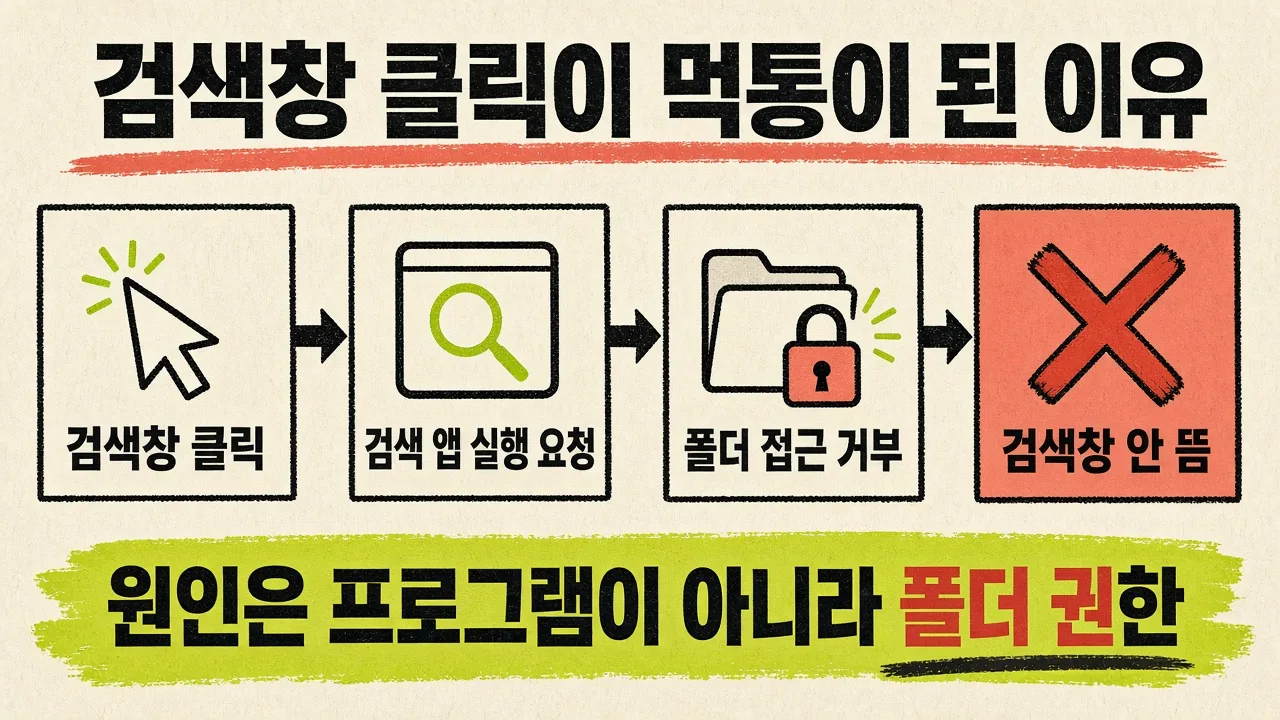
SearchHost.exe는 MicrosoftWindows.Client.CBS 패키지 안에 들어 있다. 패키지 파일은 SystemApps 아래 CBS 폴더에 모여 있다. 검색 화면은 일반 프로그램이 아니라 앱 컨테이너라는 격리 환경에서 도는 시스템 앱이다.
앱 컨테이너 앱은 자기 폴더의 읽기와 실행 권한이 폴더 권한 목록에 따로 적혀 있어야 실행된다. 같은 위치의 정상 폴더에는 ALL APPLICATION PACKAGES 항목이 읽기와 실행 권한으로 들어 있었다. ALL RESTRICTED APPLICATION PACKAGES 항목도 같았다.
필자의 PC에서는 CBS 폴더의 권한이 깨져 있었다. icacls로 폴더 권한을 읽는 것조차 접근 거부가 나왔다. 바로 옆 StartMenuExperienceHost 폴더는 같은 방법으로 정상 출력이 나왔다. 그래서 폴더 하나만 손상된 것으로 볼 수 있었다.
SearchHost.exe 파일 자체의 권한은 정상이었다. 문제는 파일이 아니라 그 파일을 담은 상위 폴더였다. 검색 앱은 자기 폴더에 들어가지 못했고 클릭할 때마다 실행이 거부됐다.
이벤트 로그에 남은 증거
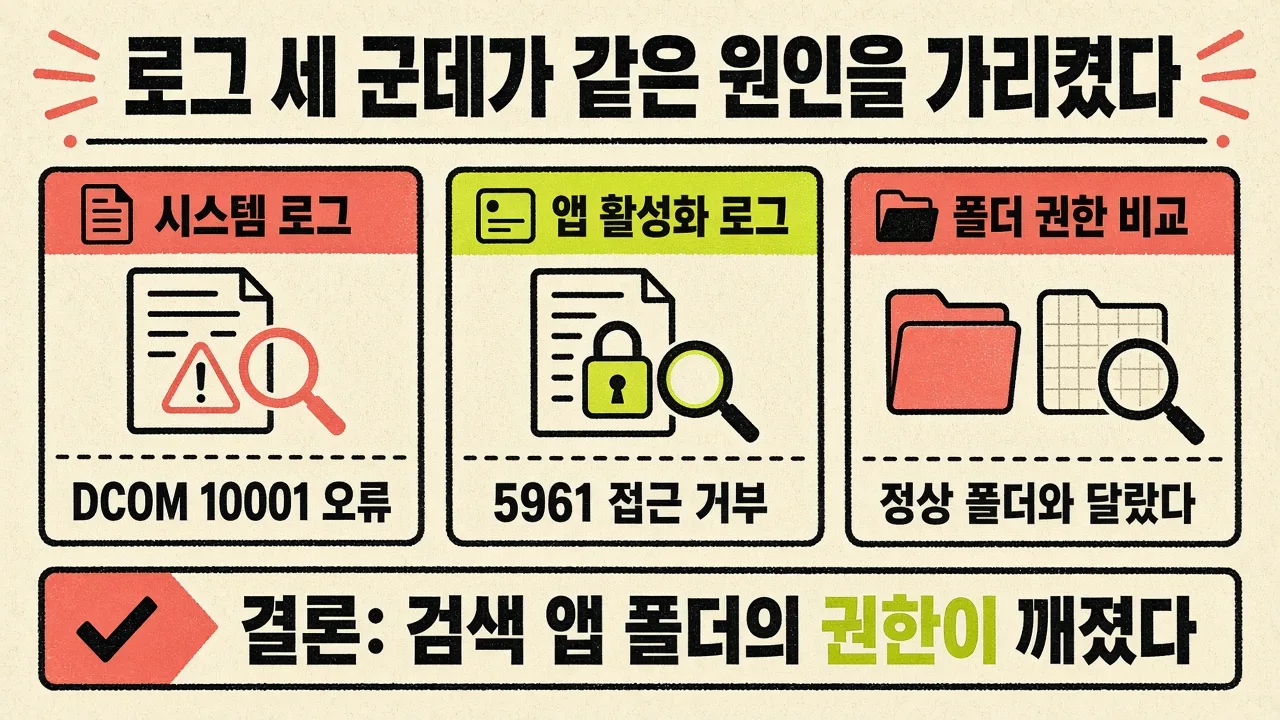
윈도우는 실패한 순간을 이벤트 로그에 남긴다. 시스템 로그에는 DCOM 이벤트 10001이 반복해서 기록돼 있었다. 메시지는 CBS 패키지의 CortanaUI 구성 요소를 시작할 수 없다는 내용이었다.
다음 줄은 시스템 로그 메시지를 줄여 옮긴 것이다. 이름은 코타나지만 이 PC에서는 SearchHost.exe를 실행하는 검색 화면 구성 요소로 등록돼 있었다.
MicrosoftWindows.Client.CBS_1000.26100.385.0_x64__cw5n1h2txyewy!CortanaUI 을(를) 시작할 수 없습니다.
SearchHost.exe -ServerName:CortanaUI
오류 2147942405
오류 번호 2147942405는 16진수로 0x80070005이며 접근 거부를 뜻한다. 이 DCOM 오류는 하루 80회에서 140회 정도 쌓여 있었다. 적어도 11월 17일부터 같은 기록이 이어졌다.
AppModel-Runtime/Admin 로그의 이벤트 5961은 더 직접적이었다. CortanaUI 활성화 실패라는 제목에 오류 코드 Access is denied가 적혀 있었다. 활성화 단계는 COM ActivateExtension였고 검색창을 클릭할 때마다 한 건씩 늘었다.
| 확인 위치 | 남은 기록 | 의미 |
|---|---|---|
| 시스템 로그 | DCOM 10001과 오류 0x80070005 | 검색 구성 요소 시작이 거부됨 |
| AppModel-Runtime/Admin | 이벤트 5961과 Access is denied | 클릭 한 번이 실패 한 건으로 이어짐 |
| 프로세스 목록 | SearchHost.exe 없음 | 검색 화면 프로세스가 뜨지 못함 |
| icacls 조회 | CBS 폴더만 접근 거부 | 폴더 권한 목록이 손상됨 |
네 가지 기록은 서로 모순 없이 같은 곳을 가리킨다. 클릭 시도가 검색 구성 요소 실행으로 이어지고 폴더 접근에서 거부된 뒤 실패 로그가 남는 구조다.
같은 날 남은 다른 기록과 원인 후보
같은 날 PC는 오전 9시 46분쯤 정상 종료되지 않고 멈췄다. Kernel-Power 이벤트 41과 이벤트 6008이 기록됐고 PC는 오전 11시 51분에 다시 켜졌다. 블루스크린 덤프 파일은 없었고 하드웨어 오류를 뜻하는 WHEA 기록도 없었다.
오전 9시 38분에는 YourPhone과 PC Manager의 스토어 업데이트가 0x80073D02 오류로 실패했다. 이 코드는 패키지가 사용 중이라 갱신하지 못했다는 뜻이다. 다만 이 실패가 검색창 문제의 원인이라는 근거는 로그에 없다.
DCOM 오류는 적어도 11월 17일부터 쌓이고 있었다. 갑작스러운 멈춤보다 손상이 먼저 있었을 가능성이 크다. 권한이 깨진 정확한 계기는 확인되지 않았다.
| 원인 후보 | 이 PC에서 보인 단서 | 확인 상태 |
|---|---|---|
| 업데이트나 서비싱 중단 | 같은 날 스토어 업데이트 실패 기록 | 확정되지 않음 |
| 정리나 튜닝 도구의 권한 변경 | 설치 이력은 확인하지 못함 | 확정되지 않음 |
| 강제 종료나 전원 차단 | 9시 46분 비정상 종료 기록 | 시점상 앞서지 않음 |
표의 세 후보는 어디까지나 가능성이다. 어떤 것도 로그로 입증되지 않았다. 원인을 모르는 채로도 폴더 권한을 기본값으로 되돌리는 복구는 가능했다.
앱 재등록으로 해결되지 않은 이유
가장 먼저 시도한 방법은 패키지 재등록이었다. 일반 사용자 권한의 터미널에서 다음 PowerShell 명령으로 검색 패키지를 다시 등록했다. 앱 설정이 꼬였을 때 흔히 쓰는 방법이다.
Add-AppxPackage -Register -DisableDevelopmentMode "C:\Windows\SystemApps\MicrosoftWindows.Client.CBS_cw5n1h2txyewy\appxmanifest.xml"결과는 달라지지 않았다. 재등록은 패키지 등록 정보를 시스템에 다시 쓰는 작업이다. 이번 경우에는 폴더 권한 목록이 복구되지 않았다. 일반 사용자 권한으로는 시스템 폴더의 권한을 고칠 수도 없다.
오류의 뿌리가 등록 정보가 아니라 폴더 권한이었기 때문에 같은 방법을 반복해도 소용이 없었다. 로그의 Access is denied 문구가 이미 방향을 알려 주고 있었다.
관리자 터미널로 폴더 권한을 되돌리는 방법
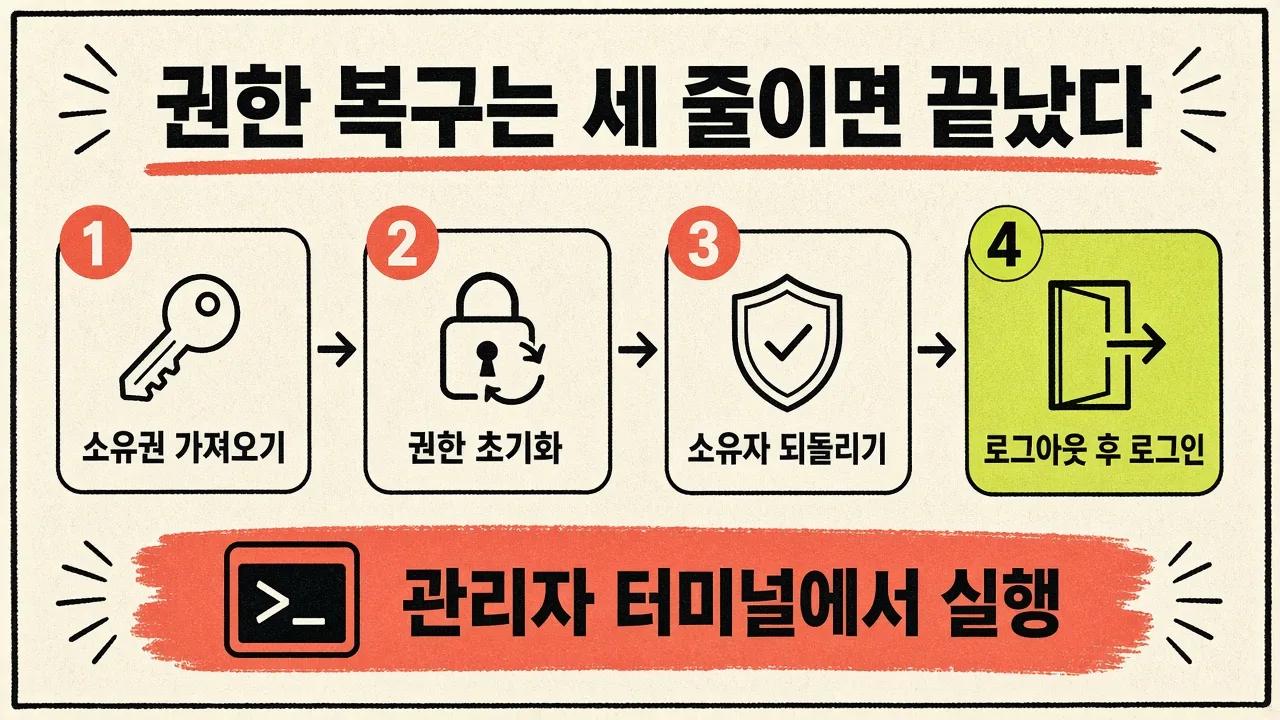
이 작업은 시스템 폴더의 권한을 직접 바꾼다. 경로는 한 글자도 바꾸지 말고 그대로 복사해야 한다. 다른 폴더에 같은 명령을 쓰면 그 폴더의 사용자 지정 권한까지 기본값으로 바뀐다.
시작 버튼을 오른쪽 클릭하고 터미널(관리자)을 연다. 사용자 계정 컨트롤 창이 뜨면 예를 누른다. 그다음 아래 명령을 한 줄씩 순서대로 실행한다.
첫 명령은 폴더와 하위 항목의 소유권을 현재 계정으로 가져온다. 옵션 f는 대상 경로를 뜻하고 r은 하위 전체를 뜻한다. d y는 확인 질문에 예로 답하는 옵션이다.
takeown /f "C:\Windows\SystemApps\MicrosoftWindows.Client.CBS_cw5n1h2txyewy" /r /d y실행하면 파일마다 성공 메시지가 줄줄이 출력된다. 수백 줄이 빠르게 올라가는 것은 정상이다. 아래는 앞부분을 발췌했고 PC 이름과 계정 이름은 가렸다.
Microsoft Windows [Version 10.0.26200.9974]

성공: 이제 파일 또는 폴더 "C:\Windows\SystemApps\MicrosoftWindows.Client.CBS_cw5n1h2txyewy"을(를) 사용자 "DESKTOP-XXXXXXX\사용자이름"이(가) 소유합니다.
성공: 이제 파일 또는 폴더 "C:\Windows\SystemApps\MicrosoftWindows.Client.CBS_cw5n1h2txyewy\SearchHost.exe"을(를) 사용자 "DESKTOP-XXXXXXX\사용자이름"이(가) 소유합니다.
... (수백 줄 생략)
두 번째 명령은 폴더 전체의 권한 목록을 기본 상속 권한으로 초기화한다. 옵션 t는 하위 항목 포함이고 c는 오류가 나도 계속 진행하며 q는 성공 메시지를 생략한다.
icacls "C:\Windows\SystemApps\MicrosoftWindows.Client.CBS_cw5n1h2txyewy" /reset /t /c /q마지막에 처리 결과가 한 줄로 나온다. 필자의 PC에서는 1768개 파일을 처리했고 실패는 0개였다.
1768 파일을 처리했으며 0 파일은 처리하지 못했습니다.세 번째 명령은 소유자를 TrustedInstaller로 되돌린다. 첫 단계에서 소유자가 현재 계정으로 바뀌었는데 윈도우 시스템 파일의 원래 소유자는 TrustedInstaller 서비스 계정이다.
icacls "C:\Windows\SystemApps\MicrosoftWindows.Client.CBS_cw5n1h2txyewy" /setowner "NT SERVICE\TrustedInstaller" /t /c /q이 명령도 같은 형식의 결과를 출력했다. 필자의 PC에서는 1768개 파일을 처리했고 실패는 0개였다. 그다음 로그아웃했다가 다시 로그인했다.
로그인 직후 검색창을 누르자 검색 패널이 바로 열렸다. 작업 표시줄과 시작 메뉴의 검색 입력칸이 모두 정상으로 돌아왔다.
직접 진단하는 방법
같은 증상이 나는 PC라면 수정에 앞서 읽기 전용 조회로 상태부터 확인할 수 있다. 이벤트 뷰어에서는 Windows 로그의 시스템 항목을 연다. 이어서 응용 프로그램 및 서비스 로그 아래 Microsoft와 Windows를 차례로 연다. 그다음 AppModel-Runtime의 Admin 항목을 본다.
PowerShell에서는 Get-WinEvent로 같은 기록을 조회한다. 다음 명령은 최근 이틀 동안의 DCOM 10001 이벤트 다섯 건을 시각과 메시지 중심으로 출력한다. 아무것도 바꾸지 않는 조회 명령이다.
Get-WinEvent -FilterHashtable @{LogName='System'; Id=10001; StartTime=(Get-Date).AddDays(-2)} -MaxEvents 5 | Format-List TimeCreated, Message다음 명령은 AppModel-Runtime/Admin 로그에서 최근 이벤트 중 5961번만 골라 보여 준다. 검색창을 클릭한 직후에 실행하면 방금 실패가 한 건 늘었는지 확인할 수 있다.
Get-WinEvent -LogName 'Microsoft-Windows-AppModel-Runtime/Admin' -MaxEvents 30 | Where-Object Id -eq 5961 | Format-List TimeCreated, Message권한은 정상 폴더와 나란히 비교한다. 아래 두 명령은 StartMenuExperienceHost 폴더와 CBS 폴더의 권한 목록을 각각 출력한다. 정상 폴더에서는 TrustedInstaller와 SYSTEM과 Administrators와 Users 항목이 나온다.
icacls "C:\Windows\SystemApps\Microsoft.Windows.StartMenuExperienceHost_cw5n1h2txyewy"
icacls "C:\Windows\SystemApps\MicrosoftWindows.Client.CBS_cw5n1h2txyewy"
정상 폴더에는 ALL APPLICATION PACKAGES 항목도 읽기와 실행 권한(RX)으로 들어 있다. ALL RESTRICTED APPLICATION PACKAGES 항목도 같다. 두 번째 명령이 접근 거부를 내면 이번 사례와 같은 상태일 가능성이 크다.
검색 화면 프로세스가 뜨는지도 간단히 볼 수 있다. 검색창을 클릭한 뒤 아래 명령을 실행했을 때 아무 출력이 없으면 SearchHost.exe가 실행되지 못한 것이다.
Get-Process SearchHost -ErrorAction SilentlyContinue오류가 날 때 AI 에이전트에게 로그를 읽히는 방법
윈도우나 맥에서 원인을 모르는 오류가 나면 검색으로 나온 레지스트리 수정이나 재설치를 그대로 따라 하기 쉽다. 이번처럼 원인이 폴더 권한이면 그런 방법은 소용이 없고 시스템만 더 건드리게 된다. 먼저 운영체제가 남긴 로그를 읽는 것이 순서다.
AI 코딩 도구나 에이전트는 로그를 읽고 가설을 세우고 정상 상태와 비교하는 일을 빠르게 한다. 이번에 에이전트가 한 일은 네 가지였다. DCOM 10001 로그를 읽었고 AppModel 5961 로그를 읽었다. 정상 폴더와 권한을 비교했고 접근 거부의 위치를 특정했다.
에이전트의 터미널에는 관리자 권한이 없었다. 그래서 원인 분석까지만 에이전트가 하고 복구 명령은 필자가 관리자 터미널에서 직접 실행했다. 시스템 설정을 바꾸는 명령은 사람이 내용을 확인한 뒤 실행하는 구조가 안전하다.
에이전트에게 처음 줄 정보는 다음 표처럼 정리하면 된다. 증상과 운영체제 버전과 시점과 이미 시도한 방법을 함께 주면 로그 검색 범위가 좁아진다.
| 줄 정보 | 이번 사례의 예 | 필요한 이유 |
|---|---|---|
| 증상 | 검색창을 눌러도 아무 반응이 없음 | 확인할 구성 요소 범위가 정해짐 |
| 운영체제와 빌드 | 윈도우 11 빌드 26200.9974 | 로그 이름과 해결 방법이 버전마다 다름 |
| 같은 날 있었던 일 | PC가 멈춰 11시 51분에 재부팅됨 | 로그를 시각으로 걸러 낼 수 있음 |
| 이미 해 본 방법 | 앱 재등록은 효과 없음 | 같은 시도를 반복하지 않음 |
| 터미널 권한 | 일반 권한이라 수정 불가 | 제안할 명령의 종류가 달라짐 |
요청은 읽기 전용으로 시작하는 것이 좋다. 아래는 이번 사례를 일반화한 요청문 예시다. 수정 명령은 실행하지 않고 제안만 하도록 못박아 두는 것이 핵심이다.
윈도우 11 PC에서 작업 표시줄 검색창을 눌러도 아무 반응이 없어.
먼저 아무것도 수정하지 말고 읽기만 해 줘.
System 로그와 AppModel-Runtime/Admin 로그에서 최근 이틀의 오류를 시간순으로 보여 줘.
반복되는 오류 코드가 있으면 뜻을 설명하고 관련 폴더의 권한을 정상 폴더와 비교해 줘.
원인 후보와 근거를 정리하고 고치는 명령은 실행하지 말고 제안만 해 줘.
각 명령이 무엇을 바꾸는지 한 줄씩 적어 줘.
맥에서도 같은 접근이 통한다. 콘솔 앱에서 오류 시각 전후의 기록을 보거나 터미널의 log show 명령으로 조회한다. 다음 명령은 최근 30분 기록 중 denied가 들어간 줄만 보여 주는 읽기 전용 조회다.
log show --last 30m --style compact --predicate 'eventMessage CONTAINS[c] "denied"'로그에는 사용자 이름과 PC 이름과 파일 경로가 섞여 있다. 외부 서비스에 붙여 넣기 전에 이런 식별 정보는 가려야 한다. 필자도 앞의 출력 예시에서 PC 이름은 DESKTOP-XXXXXXX로 계정 이름은 사용자이름으로 바꿨다.
복구 후에도 안 될 때 쓰는 sfc와 DISM
권한을 복구한 뒤 필자는 sfc 검사도 돌렸다. sfc는 보호된 시스템 파일이 손상됐는지 검사하고 되돌리는 명령이다. 관리자 터미널에서 실행한다.
sfc /scannow결과는 검증 100% 완료였고 Windows 리소스 보호에서 무결성 위반을 발견하지 못했다는 메시지가 나왔다. 시스템 파일은 멀쩡했고 문제는 해당 폴더의 권한뿐이었다는 뜻이다.
sfc가 손상을 찾았는데 고치지 못하는 경우에는 DISM으로 윈도우 구성 요소 저장소를 먼저 복구한 뒤 sfc를 다시 돌린다. 이번 사례에서는 필요하지 않았다.
DISM /Online /Cleanup-Image /RestoreHealth폴더 권한이 정상인데도 검색창이 열리지 않는다면 원인은 다른 곳에 있다. 이벤트 로그의 오류 코드가 접근 거부가 아닌지부터 확인하고 그 코드의 뜻에서 다시 출발한다.
마무리
앞에서 다룬 윈도우 검색창 먹통 사례의 핵심만 짧게 정리한다.
- 검색창을 눌러도 반응이 없던 원인은 검색 앱 폴더의 권한 손상이었다
- 로그에는 DCOM 10001과 AppModel 5961이 접근 거부로 남아 있었다
- 앱 재등록은 폴더 권한을 고치지 못해 해결되지 않았다
- takeown과 icacls reset과 setowner 세 명령으로 권한을 복구했다
- sfc에서 무결성 위반이 없어 시스템 파일은 정상임을 확인했다
- 권한이 깨진 정확한 계기는 로그로 확인되지 않았다
「원인을 모르는 오류는 추측하지 말고 로그부터 읽는다」 윈도우의 이벤트 로그와 맥의 콘솔은 실패한 순간을 기록해 둔다. 이 기록을 AI 에이전트에게 읽히면 원인이 훨씬 빨리 좁혀진다.
출처와 링크
2026년 11월 조사 기준이며 명령 옵션은 마이크로소프트 공식 문서를 따랐다.
FAQ
자주 묻는 질문
SearchHost.exe는 무엇이고 안 뜨면 왜 검색창이 먹통이 되나요?
SearchHost.exe는 검색창을 눌렀을 때 검색 패널을 화면에 그려 주는 윈도우 프로그램이다. 이 프로세스가 시작되지 못하면 클릭 신호를 받아 줄 화면이 없어 아무 반응도 일어나지 않는다. 오류 창 없이 조용히 실패하는 점이 원인 파악을 어렵게 만든다.
Add-AppxPackage로 앱을 다시 등록해도 검색창이 안 열리는 이유가 무엇인가요?
재등록은 패키지 등록 정보를 시스템에 다시 쓰는 작업이라 폴더에 걸린 접근 권한 목록은 고치지 못한다. 로그에 Access is denied가 반복된다면 등록 정보보다 폴더 권한을 의심하는 편이 맞다. 일반 사용자 권한 터미널로는 시스템 폴더 권한을 수정할 수도 없다.
takeown과 icacls reset 명령은 다른 폴더에도 써도 안전한가요?
같은 명령을 다른 폴더에 쓰면 그 폴더의 사용자 지정 권한이 모두 기본 상속 권한으로 바뀐다. 시스템 폴더에서는 앱 실행이나 업데이트에 영향을 줄 수 있어 원인이 확인된 폴더에만 적용해야 한다. 경로를 한 글자라도 바꿔 입력하지 않도록 복사해서 쓰는 것이 안전하다.
마지막에 소유자를 TrustedInstaller로 되돌리는 이유는 무엇인가요?
takeown은 소유자를 현재 계정으로 바꾼다. 윈도우 시스템 폴더의 원래 소유자는 TrustedInstaller 서비스 계정이어서 권한을 초기화한 뒤 소유자도 원래대로 맞춰 두어야 한다. 그렇지 않으면 이후 업데이트나 서비싱이 예상과 다르게 동작할 수 있다.
윈도우나 맥에서 오류가 날 때 AI 에이전트에게 무엇을 시켜야 하나요?
처음에는 수정 없이 읽기만 시키는 것이 좋다. 윈도우에서는 이벤트 뷰어나 Get-WinEvent 로그를 시간순으로 읽게 하고 맥에서는 콘솔 앱이나 log show 기록을 읽게 한다. 반복되는 오류 코드의 뜻과 정상 상태와의 차이를 설명하게 한 뒤 고치는 명령은 제안만 받아 사람이 실행한다.
폴더 권한이 정상인데도 검색창이 열리지 않으면 무엇부터 확인하나요?
이벤트 로그의 오류 코드가 접근 거부인지부터 확인한다. 접근 거부가 아니라면 해당 코드의 뜻에서 다시 출발해야 한다. 시스템 파일 손상이 의심되면 관리자 터미널에서 sfc 검사를 돌린다. 해결되지 않으면 DISM RestoreHealth 후 sfc를 다시 실행한다.
AI에게 로그를 붙여 넣을 때 개인 정보는 어떻게 하나요?
로그에는 PC 이름과 사용자 이름과 파일 경로가 들어 있는 경우가 많다. 외부 서비스에 붙여 넣기 전에 이런 식별 정보를 다른 문자열로 바꾸는 것이 안전하다. 비밀번호나 인증 키 같은 값이 섞여 있지 않은지도 한 번 훑어본다.
용어
관련 용어
키보드 내비게이션은 마우스 없이 Tab, Shift+Tab, Enter, Space, 방향키만으로 페이지의 주요 기능을 사용할 수 있게 만드는 UI 기준이다. 로그인, 검색, 모달, 드롭다운, 카드 링크처럼 인터랙션이 있는 요소는 포커스 순서가 자연스럽고 현재 위치가 눈에 보여야 한다. 바이브 코딩에서는 AI가 클릭 이벤트만 붙이고 키보드 동작을 빼먹는 경우가 많아, 공개 전 직접 키보드로 한 바퀴 이동해 보는 검증이 필요하다.
하네스 엔지니어링 권한 범위AI 에이전트에게 허용할 수 있는 파일, 명령, 네트워크 접근, 배포 권한의 경계를 미리 정한 범위이다. 권한 범위가 넓을수록 에이전트는 빠르게 일하지만 실수했을 때 피해도 커진다. 반대로 권한 범위가 너무 좁으면 매번 사람이 개입해야 해서 자동화 가치가 줄어든다. 실무에서는 '이 작업은 테스트 파일과 특정 컴포넌트만 수정', '읽기는 전체 코드베이스 허용, 쓰기는 지정 폴더만 허용', '배포 명령은 인간 승인 뒤에만 허용'처럼 작업 단위로 최소 권한을 정한다. 권한 범위는 보안 정책이면서 동시에 좋은 작업 지시서의 일부다.
프론트엔드·UI 디바운스디바운스는 사용자가 입력하거나 클릭할 때마다 바로 코드를 실행하지 않고, 마지막 동작이 끝난 뒤 짧은 대기 시간이 지나면 한 번만 실행하는 UI 제어 방식이다. 검색창 자동완성, 저장 버튼, 창 크기 변경처럼 이벤트가 빠르게 반복되는 화면에서 AI가 만든 코드가 요청을 과도하게 보내거나 상태를 흔들지 않도록 막아 준다. VIBE 코딩에서는 프롬프트에 대기 시간, 취소 조건, 로딩 표시, 최종 검증 이벤트를 함께 적어야 실제 사용자 경험과 비용을 모두 지킬 수 있다.
링크
관련 링크
쉬운 보안을 지향하는 한국어 보안 계정으로, AI·VIBE 코딩 흐름에서 놓치기 쉬운 보안 감각을 되짚는 데 유용합니다.
VIBE 코딩 제품 리서치 Killed by Google · Google GraveyardGoogle이 종료한 서비스와 제품을 한눈에 모아, 플랫폼 의존성과 제품 지속성 리스크를 판단하게 해 주는 ‘Google 묘지’ 아카이브입니다.
VIBE 코딩 레퍼런스 웹사이트 해부도 · Website Anatomy MapAI와 웹사이트를 함께 만들 때 ‘그 부분’이 아니라 정확한 UI·웹 용어로 지시할 수 있게 돕는 영-한 시각 사전입니다.
관련 글
관련 글
Recommended
Reason Network | 코딩 에이전트가 서로 일을 부탁하는 무료 네트워크
코딩 에이전트가 서로의 세션을 보고 일을 부탁하게 하는 Reason Network의 설치, 도구, 가격, 보안을 2026년 10월 22일 문서로 적는다.
AI 에이전트 겁나 편하게 관리하는 법 | 창구 하나, 작업장 여러 개
지시 창구는 Grok Bot 하나다. 일은 Paseo 작업장으로 나뉘고, 폰의 짧은 말은 지시서가 된 뒤에 일꾼에게 간다. 완료는 파일로 확인한다.