바이브코딩
블랜더 3D로 AI 동영상 크레딧 절감하는 방법 | 블록아웃, 첫 프레임과 끝 프레임, depth 가이드로 Kling, Seedance, Runway 재생성 줄이기
블렌더로 회색 상자 장면을 먼저 만들어 카메라와 배치, 타이밍을 고정하고 참조 영상, 첫 프레임과 끝 프레임, 깊이 가이드로 Kling, Seedance, Runway, Luma, Wan VACE의 재생성 횟수를 줄이는 방법과 도구별 단가, CG 티 실패와 설정 범위, 에셋 라이선스를 다룬다
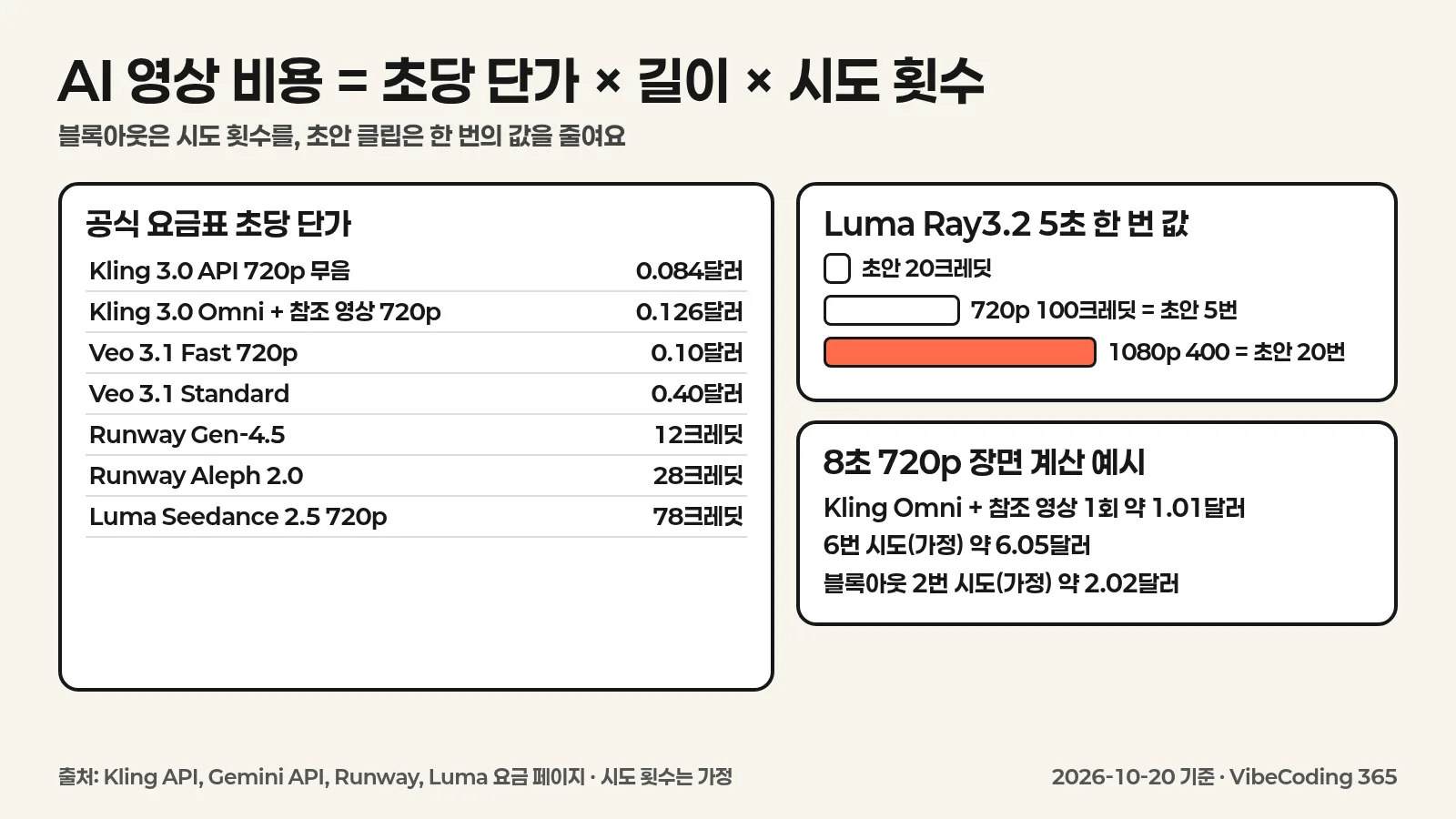
AI 동영상 생성기는 영상 길이와 시도 횟수만큼 돈을 받아요. 2026년 10월 20일 기준 Kling 3.0 API는 720p 무음 영상 1초에 0.084달러, 참조 영상을 함께 넣으면 0.126달러를 받고, 구글 Veo 3.1 Fast는 720p 1초에 0.10달러, Runway Gen-4.5는 1초에 12크레딧을 써요. 마음에 들지 않아 다시 뽑으면 같은 금액이 또 나가요.
다시 뽑는 이유는 대부분 그림 품질이 아니라 연출이에요. 카메라가 엉뚱한 쪽으로 돌거나, 인물이 자리를 바꾸거나, 동작이 너무 빨리 끝나는 경우죠. 이런 부분은 글로 아무리 자세히 써도 매번 조금씩 다르게 나와요.
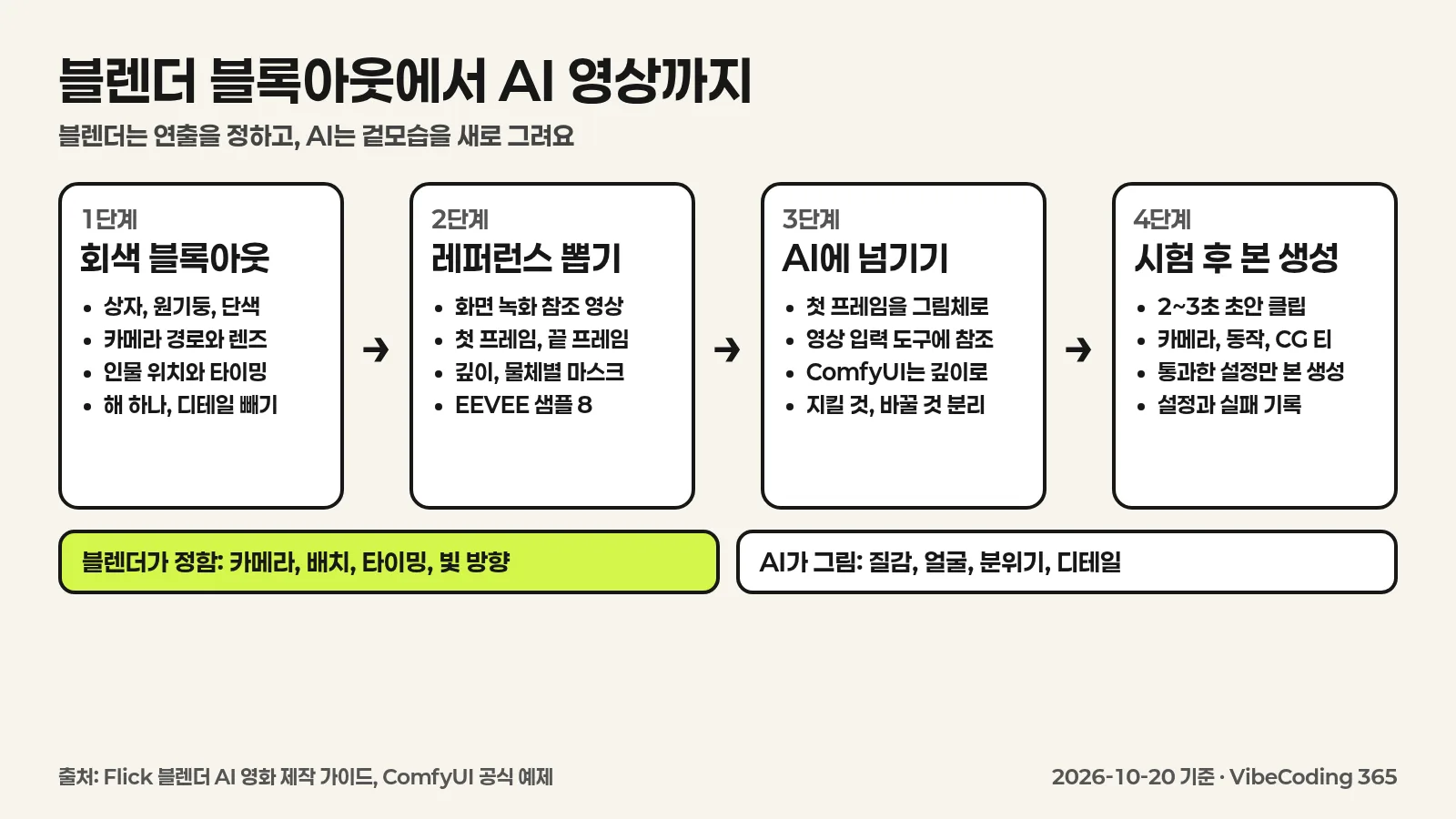
그래서 2026년 들어 많은 AI 영상 제작자가 블렌더(Blender)로 회색 상자만 있는 대충 만든 장면(블록아웃)을 먼저 만들고, 그 영상이나 첫 프레임을 AI에 참고 자료로 넘기는 방식을 쓰고 있어요. 카메라 경로와 위치, 타이밍을 블렌더에서 미리 정해 두면 AI는 질감과 빛만 새로 그리면 돼서 다시 뽑는 횟수가 줄어요.
가격과 사양은 2026년 10월 20일 각 서비스 공식 요금 페이지 기준이에요.
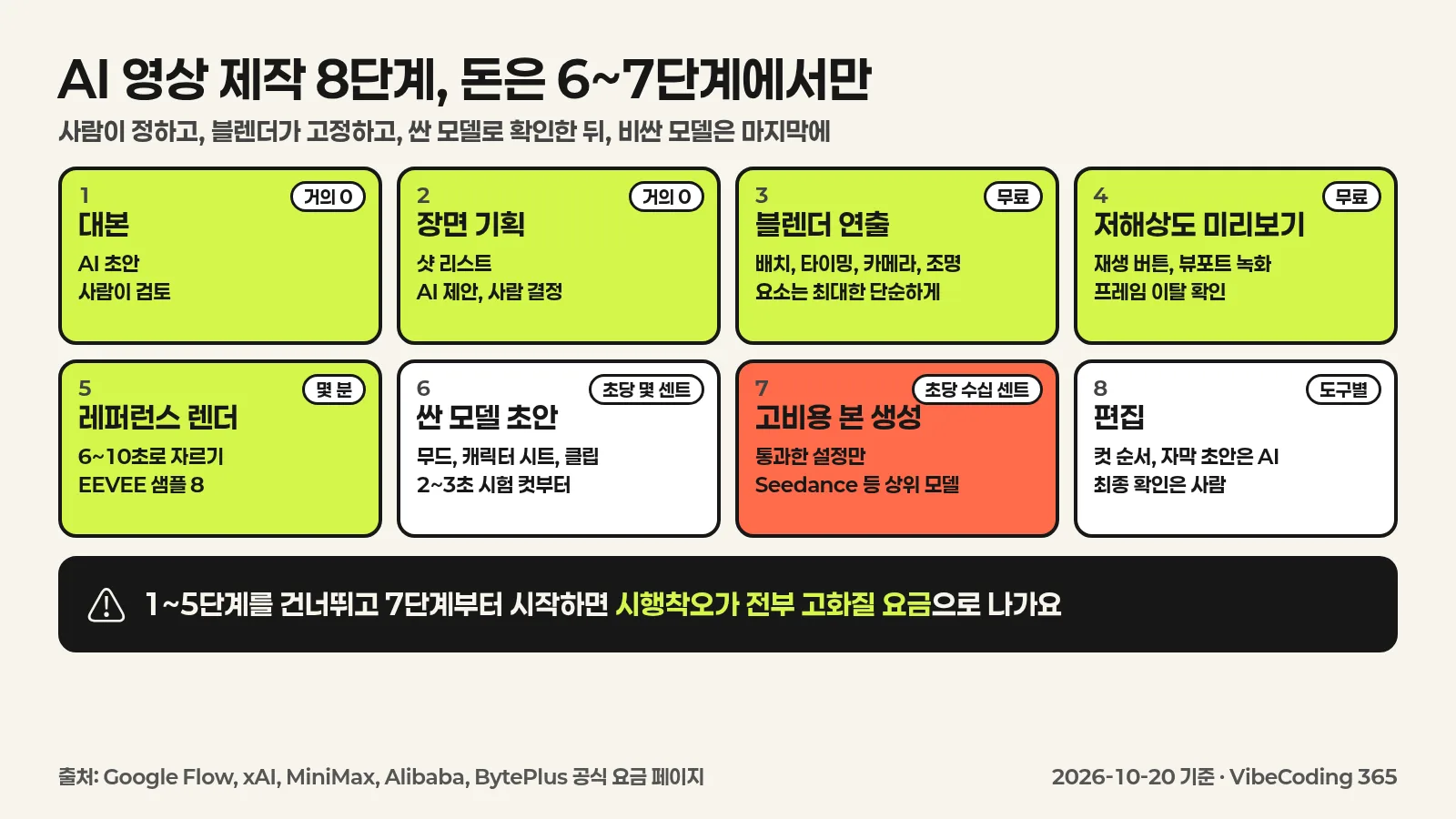
AI 영상 제작 8단계, 이 순서부터 보세요
⚠️ 주의: 대본과 장면 기획 없이 비싼 영상 모델로 바로 뽑기 시작하면, 카메라와 동작을 맞추는 시행착오가 전부 고화질 요금으로 나가요. 이 순서는 꼭 알고 시작하세요. 모르면 돈과 크레딧이 그대로 날아가요.
전체 흐름은 "사람이 정하고, 블렌더가 고정하고, 싼 모델로 확인한 뒤, 비싼 모델은 마지막에" 한 줄이에요.
| 단계 | 하는 일 | 누가 | 비용 |
|---|---|---|---|
| 1. 대본 | AI로 초안을 쓰고 사람이 대사와 길이를 검토 | AI 초안, 사람 결정 | 거의 0 |
| 2. 장면 기획 | 컷마다 장소, 인물, 카메라, 길이를 적은 샷 리스트 | AI 제안, 사람 의견 | 거의 0 |
| 3. 블렌더 연출 | 요소, 배치, 타이밍, 카메라 앵글, 조명 방향, 시간대를 회색 상자로 배치 | AI 비서로 블렌더 조작 가능 | 무료 |
| 4. 저해상도 미리보기 | 재생 버튼과 뷰포트 녹화로 카메라와 피사체가 프레임 안에 있는지 확인 | 사람 | 무료 |
| 5. 레퍼런스 렌더 | 도구 입력 제한에 맞춰 6~10초 클립으로 잘라 EEVEE로 빠르게 렌더 | 블렌더 | 무료, 몇 분 |
| 6. 싼 모델 초안 | 무드 이미지, 캐릭터 시트, 블렌더 클립을 넣고 2~3초나 짧은 컷부터 시험 | 저가 모델 | 초당 몇 센트 |
| 7. 고비용 본 생성 | 초안에서 통과한 설정만 고품질 모델로 한 번에 | Seedance 같은 상위 모델 | 초당 수십 센트 |
| 8. 편집 | 컷 순서, 자막, 음악 초안을 AI에 맡기고 사람이 최종 확인 | AI 편집, 사람 결정 | 도구마다 다름 |
3단계에서 상자와 원기둥, 단색 재질만 쓰면 렌더가 몇 분 안에 끝나고, 재생 버튼(스페이스바)만 눌러도 실제 움직임과 카메라 연출을 바로 볼 수 있어요. 4단계 미리보기는 렌더 전에 뷰포트 화면을 그대로 녹화하는 기능(View 메뉴의 Viewport Render Animation)으로 해요. 인물이 화면 밖으로 나가거나 카메라가 너무 빨리 도는 문제는 이 녹화본에서 가장 싸게 잡혀요.
5단계에서 클립을 6~10초로 자르는 이유는 도구마다 받는 길이가 다르기 때문이에요. 2026년 10월 기준 Kling O1 영상 편집은 3~10초, Seedance 2.0과 MiniMax H3의 참조 영상은 한 개에 2~15초이고 합쳐서 15초까지예요. Runway Aleph 2(2~30초)나 Luma Ray3.2 Modify(24fps에서 20초)처럼 더 긴 입력을 받는 도구도 있지만, 길게 넣을수록 재생성 한 번의 값이 커져요.
6단계에 넣는 자료는 세 가지예요. 무드 이미지는 색감과 빛, 분위기를 정하고, 캐릭터 시트는 인물의 얼굴과 옷을 여러 각도로 보여 줘서 컷마다 인물이 바뀌지 않게 잡아 줘요. 블렌더 클립은 카메라와 동작을 맡아요. 시험 컷은 2~3초나 도구가 허용하는 가장 짧은 길이(Veo 3.1과 Seedance 2.0은 4초, Grok Imagine은 1초부터)로 뽑고, 카메라와 동작이 맞으면 같은 자료와 프롬프트로 7단계에 넘어가요. 초안 모델과 본 생성 모델은 움직임을 조금 다르게 해석할 수 있어서, 비싼 모델로도 짧은 컷을 한 번 먼저 확인하면 긴 컷 실패를 막을 수 있어요.
6단계와 7단계에 쓸 모델은 아래처럼 나눌 수 있어요. 같은 서비스라도 해상도와 입력 종류에 따라 단가가 달라져요.
| 단계 | 모델 | 단가 (공식 요금) | 블렌더 클립 입력 |
|---|---|---|---|
| 6. 초안 | Google Flow, Gemini Omni Flash | 360p 4초 4크레딧, 영상 편집 40크레딧 | 영상 편집으로 가능 |
| 6. 초안 | Google Flow, Veo 3.1 Lite | 클립당 10크레딧 | 첫 프레임, 끝 프레임 |
| 6. 초안 | Grok Imagine Video 1.5 Lite (API) | 480p 초당 0.02달러, 720p 0.03달러 | 1.5 Lite는 이미지만 |
| 6. 초안 | Wan 2.2 (오픈 웨이트) | 로컬은 GPU 비용만, Flash API 480p 초당 0.015달러 | ComfyUI VACE로 깊이 영상 입력 |
| 6. 초안 | MiniMax Hailuo 2.3 Fast (API) | 768p 6초 0.19달러 | 이미지만 |
| 6~7 | MiniMax H3 (API) | 768p 초당 0.08달러, 입력 영상 별도 | 참조 영상 합계 15초 |
| 7. 본 생성 | Seedance 2.0 (BytePlus) | 720p 영상 입력 포함 1천 토큰당 0.0043달러, 미포함 0.0070달러 | 참조 영상 합계 15초 |
| 7. 본 생성 | Seedance 2.5 (Luma에서) | 720p 초당 78크레딧, 1080p 191크레딧 | 영상 변환 가능 |
Grok에서 블렌더 클립을 직접 넣으려면 영상 입력을 받는 구형 grok-imagine-video를 써야 하고, 이 모델은 720p 출력이 초당 0.07달러에 입력 영상이 초당 0.01달러 더 붙어요. Wan 2.2 Flash API는 720p로 올리면 초당 0.036달러이고, Gemini Omni Flash는 720p 8초가 12크레딧이에요. MiniMax H3는 참조 영상을 넣으면 그 길이만큼 초당 0.08달러가 출력과 별도로 붙어요. Google Flow는 구독이 없어도 하루 50크레딧을 주고, AI Pro(월 19.99달러)는 매달 1,000크레딧을 더 줘요. 월 1,000크레딧을 요금으로 나누면 크레딧당 약 0.02달러라 Veo 3.1 Lite 한 번은 약 0.2달러예요(하루 무료 크레딧을 빼고 계산한 추정). Seedance 2.0은 초당이 아니라 영상 토큰으로 받는데, 업계에서 쓰는 계산식(입력 영상 길이와 출력 길이의 합 × 가로 × 세로 × fps ÷ 1024)으로 따지면 720p 24fps 1초가 21,600토큰이에요. 이 식으로 5초 블렌더 클립을 넣어 5초를 뽑으면 약 0.93달러, 영상 없이 5초를 뽑으면 약 0.76달러로 추정돼요. 영상 입력 요청에는 최소 과금 토큰이 따로 있어요.
MiniMax는 영상 모델이 모두 공개된 것은 아니에요. Hailuo 02와 Hailuo 2.3은 API와 앱으로만 쓰는 비공개 모델이고, 2026년 7월에 나온 MiniMax H3가 Hugging Face에 가중치를 공개했어요. 다만 Apache 2.0인 Wan 2.2와 달리 H3는 사용 제한이 붙은 자체 커뮤니티 라이선스이고, 한국과 미국, EU, 영국 사용자는 별도 신청서를 내도록 안내하고 있어서 상업 사용 전에 라이선스를 꼭 읽어야 해요. Wan도 2.6 이후 버전(2.6, 2.7, 3.0)은 API로만 제공되고 720p 초당 0.10달러 수준이라, "Wan은 싸다"는 말은 오픈 웨이트인 2.2를 직접 돌리거나 2.2 Flash API를 쓸 때 맞는 이야기예요.
블렌더만으로 최종 영상까지 렌더하면 AI 크레딧은 한 푼도 들지 않아요. 대신 Cycles로 실사 품질을 내려면 컴퓨터 사양에 따라 렌더 시간이 몇 시간에서 며칠까지 늘어나요. 렌더 시간을 줄이는 설정과 GPU 임대, 렌더팜 비용은 블렌더 렌더 시간 줄이는 법과 GPU 임대, 렌더팜 비교를 참고하세요.
블렌더 블록아웃 레퍼런스란 무엇인가
블록아웃은 건물 대신 상자, 사람 대신 원기둥이나 단순한 인형을 놓고 카메라만 제대로 움직이게 만든 연습용 장면이에요. 색도 회색이나 단색이면 충분하고, 조명도 해 하나면 돼요. 영화 현장에서 배우 없이 테이프로 자리를 표시하고 카메라 리허설을 하는 것과 비슷해요. 블렌더는 무료 3D 프로그램이라 이 장면을 만드는 데 돈이 들지 않아요.
이렇게 만든 장면에서 세 가지를 뽑아 AI 영상 생성기에 넘겨요. 첫째는 장면 전체를 화면 그대로 녹화한 참조 영상(플레이블라스트)이에요. 둘째는 영상의 첫 프레임과 끝 프레임 이미지로, 이미지 생성기로 실사나 원하는 그림체로 바꾼 뒤 영상 생성기에 시작 장면과 끝 장면으로 넣어요. 셋째는 고급 사용자용인 가이드 패스로, 카메라에서 가까운 곳은 희게, 먼 곳은 검게 칠한 깊이(depth) 영상이나 물체마다 색을 다르게 칠한 마스크 영상이에요.
| 블렌더가 정하는 것 | AI가 새로 그리는 것 |
|---|---|
| 카메라 위치, 렌즈, 움직이는 경로 | 피부, 옷, 금속 같은 표면 질감 |
| 인물과 물체의 자리, 크기, 간격 | 얼굴 생김새와 표정의 세부 |
| 동작이 시작하고 끝나는 시점 | 빛의 분위기, 안개, 날씨 |
| 해의 방향과 그림자 방향 | 배경의 잔디, 창문, 간판 같은 디테일 |
| 컷 길이와 컷 순서 | 화면 전체의 그림체 |
AI 영상 플랫폼 Flick의 사내 감독 가이드는 이 관계를 "AI 영상 모델은 뛰어난 렌더러지만 형편없는 감독"이라고 표현해요. 모델에는 3D 공간에 대한 기억이 없어서, 글로만 지시하면 매번 카메라와 배치를 처음부터 새로 지어낸다는 거예요. 블렌더 장면을 넘기면 모델은 글로 짐작하는 대신 정해진 카메라와 동작을 따라가요.
왜 크레딧이 줄고, 누구에게 맞나
크레딧을 아끼는 가장 확실한 방법은 더 싼 도구를 찾는 것보다 실패하는 생성의 수를 줄이는 것이에요. 단가를 절반으로 낮춰도 여섯 번 뽑으면 세 번 뽑는 것과 같은 돈이 들기 때문이에요. Kling도 자사 크레딧 안내에서 예산을 짤 때 참조 준비와 재시도, 검토 시간을 제작 과정의 일부로 잡고, 명확한 참조와 직접적인 프롬프트로 불필요한 재시도를 줄이라고 권해요.
X에서도 비슷한 경험담이 많아요. 한 제작자는 같은 장면이 위치, 카메라, 복제된 인물 문제로 계속 실패하다가 블렌더로 블록아웃해 참조 영상으로 넣자 모델이 바로 맞췄다고 올렸어요. 다른 제작자는 63초짜리 사무라이 단편을 Seedance 2.5 클립 9개로 만들면서 모든 장면을 회색 블록아웃으로 먼저 짰다고 했어요.
AI 영상 플랫폼 Higgsfield가 올린 아래 영상은 같은 대화 장면을 블록아웃 없이 프롬프트만으로 만들었을 때 5,000크레딧 가까이 쓰고도 원하는 장면을 얻지 못했고, 블록아웃을 넣은 쪽은 적은 시도로 여섯 인물의 자리와 시선을 지켰다고 보여 줘요. 자사 블렌더 플러그인을 알리는 영상이라 숫자는 홍보 맥락으로 봐야 하지만, 블록아웃 없이 생긴 실패가 좌석이 바뀌고 180도 규칙이 깨지는 식의 연출 문제였다는 점은 다른 제작자들의 경험과 같아요.
영상 1. 블렌더 블록아웃으로 대화 장면의 좌석과 컷을 고정한 비교. 출처: YouTube Higgsfield AI
영상에서 쓴 방법은 단순해요. 블렌더 화면을 1920×1080, 24fps MP4로 녹화하고, 그 영상을 보고 초 단위 카메라 움직임을 설명하는 프롬프트를 만든 다음, 생성 길이를 블록아웃 길이와 똑같이 맞춰 Seedance 2.5로 생성해요. 카메라 경로를 바꾸고 싶을 때는 프롬프트를 다시 쓰지 않고 블렌더에서 경로의 점만 옮기면 돼요.
| 이런 사람에게 맞아요 | 이런 경우에는 이득이 적어요 |
|---|---|
| 카메라 움직임이나 인물 위치가 정확해야 하는 장면 | 분위기 위주의 짧은 풍경 컷 |
| 같은 공간에서 여러 컷을 이어 붙이는 영상 | 한두 번 뽑아서 고르면 되는 단발성 클립 |
| 대화 장면처럼 좌석과 시선이 중요한 장면 | 블렌더 화면 조작을 전혀 배울 생각이 없을 때 |
| 이미 블렌더 장면이 있어서 레퍼런스만 뽑으면 되는 경우 | 참조 영상이나 첫 프레임 입력을 지원하지 않는 도구 |
블렌더를 몰라도 시작할 수는 있어요. 2026년에는 Claude 같은 AI 비서를 블렌더에 연결해 "주차장, 차 한 대, 카메라는 천천히 밀고 들어감"처럼 말로 장면을 만들게 하는 사람이 많아요. 다만 카메라 경로를 손으로 고칠 수 있을 정도로는 화면 조작을 익혀야 블록아웃의 장점이 살아나요.
도구별 크레딧 단가와 시험 클립 비용
크레딧을 계산하는 공식은 초당 단가 × 영상 길이 × 시도 횟수예요. 블록아웃이 줄이는 것은 이 가운데 시도 횟수이고, 시험 클립은 길이와 해상도를 줄여 한 번의 비용을 낮추는 방법이에요. 아래 표는 2026년 10월 20일 각 서비스 공식 요금 페이지에 나온 값이에요.
| 서비스와 모델 | 단가 | 참고 |
|---|---|---|
| Kling 3.0 (API, 무음) | 720p 초당 0.084달러, 1080p 0.112달러 | 3.0 Omni에 참조 영상을 넣으면 720p 0.126달러 |
| Kling 앱 구독 | Standard 월 660크레딧 (첫 달 6.99달러, 이후 8.8달러) | 앱 내 초당 크레딧은 화면에서 다시 확인 |
| 구글 Veo 3.1 (Gemini API) | Fast 720p 초당 0.10달러, Standard 0.40달러, Lite 0.05달러 | 프리뷰 모델은 10월 22일 종료, Gemini Omni Flash(720p 초당 약 0.10달러)로 이전 |
| Runway | Gen-4.5 초당 12크레딧, Aleph 2.0 5초 140크레딧 | Standard 연간 결제 월 12달러에 625크레딧(Gen-4.5 약 52초) |
| Runway의 Seedance 2.0 | Pro 1080p 4초 160크레딧, Fast 4초 116크레딧 | Pro 이상 요금제에서 Seedance 2.5 제공 |
| Luma Ray3.2 | 초안(Draft) 5초 20크레딧, 720p 5초 100크레딧, 1080p 5초 400크레딧 | Plus 월 30달러에 10,000크레딧 |
| Luma Ray3.2 영상 변환 | 초안 초당 36크레딧, 720p 초당 72크레딧 | 블렌더 영상을 통째로 바꿀 때 쓰는 모드 |
| Luma의 Seedance 2.5 | 720p 초당 78크레딧, 1080p 초당 191크레딧 | 영상 변환은 720p 초당 약 94크레딧 |
시험 클립의 효과는 Luma 표에서 가장 잘 보여요. Ray3.2 초안 5초가 20크레딧이니, 720p 5초 한 번(100크레딧)으로 초안을 다섯 번 돌릴 수 있고, 1080p 5초 한 번(400크레딧)이면 스무 번이에요. 카메라와 동작이 맞는지만 보는 단계에서는 초안이나 가장 낮은 해상도로 짧게 뽑고, 맞는 것이 나온 뒤에만 높은 해상도로 올리는 편이 좋아요.
핵심 포인트: 카메라와 동작은 초안이나 최저 해상도 2~3초 클립으로 먼저 맞추고, 통과한 설정만 높은 해상도로 한 번 뽑아요.
시도 횟수가 줄어드는 효과를 숫자로 보면 이래요. 아래는 계산 예시이고 시도 횟수는 가정이에요. 8초짜리 720p 장면을 Kling 3.0 Omni에 참조 영상과 함께 넣으면 한 번에 약 1.01달러(0.126달러 × 8초)예요. 글만으로 원하는 장면이 나오기까지 여섯 번이 걸린다면 약 6.05달러, 블록아웃을 넣어 두 번 만에 나온다면 약 2.02달러예요. 실제 횟수는 장면의 난이도와 프롬프트에 따라 크게 달라서, 내 작업에서 몇 번 만에 통과했는지 기록해 두는 것이 가장 정확한 계산 근거가 돼요.
블렌더에 넣을 것과 뺄 것
블록아웃에서 가장 흔한 실수는 너무 공들여 만드는 거예요. Flick 가이드는 "디테일이 너무 많으면 모델이 헷갈린다, 블록아웃은 공간 참조용이지 예쁘라고 있는 게 아니다"라고 정리해요. 작은 무늬, 작은 글자, 반짝이는 반사는 AI가 프레임마다 다르게 해석해서 깜빡임과 뭉개짐을 만들고, 윤곽선 계열 가이드를 쓰면 그 CG 디테일이 결과에 그대로 남아 이질감이 나요.
| 요소 | 남길 것 | 뺄 것 |
|---|---|---|
| 주인공 물체 | 실루엣이 맞는 단순한 모양, 문이나 바퀴처럼 형태를 읽게 하는 큰 경계 | 볼트, 패널 틈, 작은 로고, 미세한 모서리 처리 |
| 중경 | 상자와 원기둥, 정확한 크기와 간격 | 텍스처와 장식 |
| 원경 | 건물 덩어리, 지평선, 산 실루엣 또는 단색 하늘 | 개별 창문, 나뭇잎 |
| 사람 | 단순한 몸과 정확한 포즈, 발이 땅에 닿는 위치 | 얼굴 디테일, 머리카락 가닥, 옷 주름 |
| 글자와 간판 | AI가 그대로 살려야 하는 큰 글자만 | 작은 글자 전부 (생성 뒤 편집에서 얹기) |
| 유리와 금속 | 단색 반투명 또는 어두운 불투명 | 굴절, 거울 반사, 크롬 |
재질은 단색이나 아주 단순한 재질이면 돼요. 대신 차, 사람, 도로, 건물처럼 서로 다른 물체는 명도와 색을 확실히 다르게 칠해야 AI가 섞지 않아요. 촘촘한 줄무늬나 격자, 화면 곳곳의 작은 발광체, 블룸(빛 번짐)은 깜빡임의 원인이라 빼는 편이 좋아요. 조명은 해 하나와 단순한 하늘이면 충분하고, 같은 장면의 모든 컷에서 해의 방향과 세기를 고정해야 AI 결과의 조명도 튀지 않아요. 최종 분위기는 프롬프트로 주면 돼요.
인물 대역은 오히려 단순할수록 낫다는 의견도 있어요. 한 제작자는 블렌더를 카메라 담당으로만 쓰고 마네킹을 모두 뺐더니 격투 장면이 더 유연해졌다고 했고, 대신 프롬프트가 나쁘면 좋은 카메라 각도도 소용없다고 덧붙였어요. 반대로 대화 장면을 만든 제작자는 대역에 눈, 코, 입을 붙여 누가 어디를 보고 누가 말하는지 알려 줬어요. 동작이 중요하면 몸을 빼고 카메라만, 시선과 대사가 중요하면 얼굴 방향만 남기는 식으로 장면마다 필요한 정보만 넣는 게 요령이에요.
카메라는 부드럽게 가속하고 감속하는 곡선으로 움직이고, 휙 돌리는 팬이나 급한 줌은 피하는 편이 안전해요. 가로등이나 난간처럼 가는 물체 앞을 빠르게 지나가는 장면은 AI 영상에서 가장 잘 깨지는 부분이에요. 그리고 X에서 많이 공유된 교훈이 하나 있어요. Seedance로 단편을 만든 제작자는 "Seedance는 블록아웃 속도를 그대로 따라 한다, 블렌더에서 적당해 보이는 동작은 아마 아직도 너무 빠르다"고 했어요. 무게가 없는 회색 상자로 눈대중한 속도는 갑옷 입은 사람이나 말이 들어가면 빨리 감은 것처럼 보이기 쉬워서, 블록아웃은 느리다 싶을 만큼 천천히 움직이는 편이 좋아요.
빠른 렌더 설정과 가이드 패스
레퍼런스는 AI가 다시 그릴 재료라 고화질로 렌더할 필요가 없어요. 블렌더의 실시간 엔진인 EEVEE로 낮은 샘플만 써도 충분하고, 그만큼 렌더 시간도 짧아요. 아래 값은 블렌더 5.2 기준 출발점이에요.
| 항목 | 값 | 이유 |
|---|---|---|
| 엔진 | EEVEE | 빠르고 화면 녹화와 같은 결과 |
| 렌더 샘플 | 8 (많아도 16) | AI가 어차피 다시 그림 |
| 레이트레이싱 | 끔 | 반사를 줄이고 속도를 높임 |
| 모션 블러, 피사계 심도 | 끔 | 흐림을 AI가 형태로 오해함 (필요하면 생성 뒤 편집에서) |
| 해상도와 fps | 쓸 도구의 입력값과 똑같이 | 도구가 어차피 줄이거나 다시 맞춤 |
| Simplify | 켬, 최대 Subdivision 1 | 속도 |
| 색 관리 | Standard | 단순한 sRGB로 넘김 |
fps를 바꿀 때는 주의가 필요해요. 블렌더 타임라인의 프레임 수는 그대로라서 24fps 장면을 30fps로 내보내면 동작이 빨라져요. 도구 입력이 30fps라면 블렌더에서 시간을 다시 맞추거나, 24fps로 렌더한 뒤 영상 단계에서 변환하는 편이 안전해요.
가이드 패스는 ComfyUI 같은 로컬 도구에서 깊이나 마스크로 영상을 조종할 때 써요. 클라우드 서비스만 쓴다면 참조 영상과 첫 프레임만으로 충분해요.
| 패스 | 형식 | 쓰는 곳 | 주의할 점 |
|---|---|---|---|
| 기본 렌더 (beauty) | PNG 8bit | 첫 프레임과 끝 프레임, 영상 변환의 원본 | 자막과 글자 없이 |
| 깊이 (depth) | PNG 16bit 흑백, 가까울수록 흰색 | ControlNet depth, Wan VACE 컨트롤 영상 | 샷마다 고정한 거리 범위로 변환, 프레임별 자동 정규화 금지 |
| 노멀 (normal) | EXR | 노멀 컨트롤, 재조명 | 좌표계 변환은 도구 쪽에서 |
| 윤곽선 (line, canny) | PNG | 실루엣 고정이 꼭 필요할 때만 | CG 디테일을 가장 강하게 잠그는 가이드 |
| 물체별 마스크 (ID) | PNG, 물체마다 고정 단색 | 주인공만 가이드하는 부분 마스킹 | 샷이 바뀌어도 같은 물체는 같은 색 |
깊이 패스에서 가장 흔한 실수는 Normalize 노드로 매 프레임 자동으로 범위를 맞추는 거예요. 그러면 가장 가까운 물체가 움직일 때마다 전체 밝기가 바뀌어 AI 결과가 깜빡여요. 샷마다 가까운 거리와 먼 거리를 숫자로 정해 고정하고(예를 들어 가까운 쪽은 주인공 거리의 0.8배, 먼 쪽은 의미 있는 가장 먼 물체), 그 숫자를 파일 이름이나 메모로 남겨 두면 다음 샷에도 똑같이 쓸 수 있어요.
Neuron 채널의 아래 튜토리얼은 블렌더 컴포지터에서 렌더, 깊이, 윤곽선, 마스크를 한 번에 내보내는 노드 구성을 처음부터 만들어 보여 줘요. 뷰 레이어와 컬렉션을 나눠 마스크와 윤곽선을 따로 뽑는 방식이라, 한 번 만들어 두면 대부분의 장면에 다시 쓸 수 있어요. 블렌더 4.0으로 찍은 영상이라 5.x에서는 컴포지터 노드 이름과 출력 노드 설정이 조금 달라요.
영상 2. 블렌더에서 깊이, 윤곽선, 마스크를 ComfyUI용으로 내보내는 방법. 출처: YouTube Neuron
파일 이름은 블렌더 프레임 번호를 그대로 쓰고, 모든 패스를 같은 프레임 범위와 해상도로 맞춰야 나중에 섞이지 않아요. 아래처럼 샷 단위로 폴더를 나누고, 거리 범위와 해상도, fps를 적은 작은 JSON 파일을 함께 두면 편해요.
SH03/beauty/beauty_0120.png ... beauty_0190.png
SH03/depth/depth_0120.png
SH03/id/id_0120.png
SH03/airef_SH03.json   (near, far, 해상도, fps, 프레임 범위, 카메라, blend 파일 이름)
도구별로 넘기는 방법
블록아웃을 넘기는 방법은 도구가 무엇을 입력으로 받는지에 따라 세 갈래로 나뉘어요. 이미지와 키프레임만 받는 도구는 첫 프레임과 끝 프레임으로, 영상 입력을 받는 클라우드 도구는 참조 영상으로, ComfyUI 같은 로컬 도구는 깊이 영상으로 조종해요.
| 도구 | 입력 길이 | 해상도와 fps |
|---|---|---|
| Wan 2.1, 2.2 VACE (ComfyUI) | 81프레임 내외 창, 프레임 수는 4n+1 | 기본 16fps, 첫 시도는 640×640 권장 |
| Runway Aleph 2 (영상 변환) | 2~30초, 16MB 이하 | 30fps 이하, 출력 최대 1080p, 키프레임 이미지 5장까지 |
| Luma Ray3.2 Modify | 24fps면 20초, 30fps면 15초, 60fps면 7초 | 360p~1080p |
| Kling O1 (영상 편집) | 3~10초, 200MB 미만 | 720~2160px, 24~60fps |
첫 프레임과 끝 프레임 방식은 가장 간단해요. 블렌더 첫 프레임을 이미지 생성기로 원하는 그림체로 바꾸고, 그 이미지를 영상 생성기의 시작 프레임으로 넣어요. Flick 가이드는 이때 "구도, 카메라 위치, 프레이밍, 포즈를 100% 그대로 유지하라"고 프롬프트에 명시하라고 권해요. 끝 프레임까지 넣으면 동작이 어디서 끝나는지도 고정되지만, 키프레임을 많이 넣을수록 CG 프레임에 더 묶이니 첫 프레임과 끝 프레임 두 장부터 시작하는 편이 좋아요.
참조 영상 방식은 Seedance, Luma, Runway, Kling처럼 영상 입력을 받는 도구에서 써요. Flick이 소개한 3단계는 블렌더 영상과 첫 프레임을 뽑고, 첫 프레임을 이미지 생성기로 완성 그림으로 바꾼 뒤, 그 이미지를 시작 프레임으로 블렌더 영상을 동작 참조로 넣어 Seedance로 생성하는 순서예요. 한 제작자는 Seedance의 참조 모드에 영상 두 개를 동시에 넣어 블록아웃에는 카메라를, 실제 춤 영상에는 몸동작을 맡겼어요. 입력마다 맡는 역할을 하나씩만 주는 방식이에요.
JSFILMZ 채널의 아래 영상은 Claude가 25분 정도에 모텔 주차장 장면을 블렌더로 만들고, 제작자가 카메라를 천천히 밀어 들어가는 움직임만 직접 넣은 다음, 1920×1080, 24fps로 약 24초짜리 플레이블라스트를 뽑아 Seedance 2.5에 넣는 과정을 보여 줘요. 녹화 전에 블렌더 화면의 선과 카메라 경로 표시를 모두 꺼야 레퍼런스에 섞이지 않는다는 팁도 있어요. 이 영상도 Higgsfield 플러그인을 쓰는 예시예요.
영상 3. 블렌더 플레이블라스트를 Seedance 2.5 참조로 넣어 크레딧을 아끼는 과정. 출처: YouTube JSFILMZ
영상 변환 모드에서는 원본을 얼마나 지킬지 정하는 강도가 중요해요. Luma 공식 계정의 아래 영상은 Ray3 Modify에서 입력 영상에 시작 프레임, 끝 프레임, 캐릭터 참조를 함께 넣는 방법과 강도 단계를 보여 줘요. 제작자는 몇 번 조정한 끝에 Flex 1 강도에서 좋은 결과를 얻었다고 설명해요. 회색 블록아웃을 실사로 바꿀 때는 형태와 카메라를 지키는 Adhere 단계부터 시작하고, 부족하면 Flex로 올리는 순서가 무난해요.
영상 4. Luma Ray3 Modify의 시작, 끝 프레임과 캐릭터 참조, 강도 설정. 출처: YouTube Luma
ComfyUI의 Wan VACE는 블렌더 깊이 영상을 컨트롤 영상으로 넣어요. 영상에서 깊이를 추정하는 전처리기보다 블렌더가 렌더한 깊이가 정확하고 빨라요. 해상도와 비율, fps를 블렌더와 ComfyUI에서 완전히 같게 맞추고, 시드와 스타일 참조 이미지, 프롬프트를 시퀀스 전체에서 고정해야 컷끼리 튀지 않아요. 레딧의 한 사용자는 ControlNet으로 첫 프레임을 원하는 모습으로 만든 뒤 Wan Fun Control에 원래 블렌더 영상을 구동 영상으로 넣었고, 디노이즈 0.5에서 꽤 잘 됐다고 했어요.
블렌더를 곧이곧대로 따라 해서 생기는 실패
블록아웃이 강력한 만큼 너무 강하게 묶으면 반대 문제가 생겨요. AI가 블렌더 화면을 지나치게 그대로 따라 해서, 결과가 "AI가 색만 칠한 CG"처럼 보이는 경우예요. 표면은 플라스틱 같고, 블록아웃의 평평한 면과 곧은 모서리가 그대로 남아요. Flick 가이드는 "블렌더 제어가 많을수록 예측하기 쉽지만 모델의 생성 능력은 줄어든다, 얼마나 묶고 얼마나 맡길지 조절하는 게 기술"이라고 해요.
| 증상 | 원인 | 출처 |
|---|---|---|
| 플라스틱 같은 표면, 블록아웃의 평평한 면이 그대로 | 윤곽선이나 깊이 가이드를 강하게, 생성이 끝날 때까지 걸어서 모델이 디테일을 그릴 틈이 없음 | 레딧 r/StableDiffusion, 블렌더 아티스츠 포럼 |
| 여러 가이드가 서로 싸워 형태가 출렁임 | Canny, 깊이, 포즈 가이드를 모두 최대 강도로 | 레딧 r/StableDiffusion LTX 스레드 |
| 영상이 점점 깊이 맵 모양으로 변함 (고스팅) | VACE 깊이 강도가 너무 높거나, 깊이 경계가 거칠고 프레임마다 흔들림 | 레딧 r/StableDiffusion VACE 스레드 |
| 참조 인물이 블렌더 대역 체형에 맞춰 일그러짐 | VACE는 컨트롤과 참조가 한 강도를 공유해서, 강도를 올리면 깊이도 같이 세짐 | 레딧 r/comfyui |
| 원하는 인물 교체가 안 되고 원본 특징이 남음 | 영상 변환의 구조 유지가 너무 강함 | Filmique 블로그 (Runway 사용기) |
| 3D 냄새가 다 빠지지 않음 | AI는 원본 비율을 따라감, 대역 비율이 이상하면 결과도 이상 | Flick 가이드 |
| 깜빡임 | 프레임별 깊이 자동 정규화, 잔무늬와 반사, 작은 발광체 | 일반 원리 |
| 글자 깨짐 | 작은 글자를 AI 입력에 남김 | 일반 원리 (글자는 생성 뒤 얹기) |
Canny가 특히 위험한 이유는 복잡한 렌더 장면에서 모든 모서리와 잔디테일이 똑같이 강한 지시가 되기 때문이에요. 블렌더 아티스츠 포럼에서는 배경을 일부러 흐릿하고 약한 깊이로 줘서 AI가 상상할 여지를 남긴다는 요령도 나왔어요. Runway의 영상 변환을 써 본 블로거는 자신을 여성으로 바꾸려면 구조 변환 값을 0.75 넘게 올려야 했고, 낮으면 자기 수염이 남았다고 했어요.
이질감을 줄이는 설정 범위
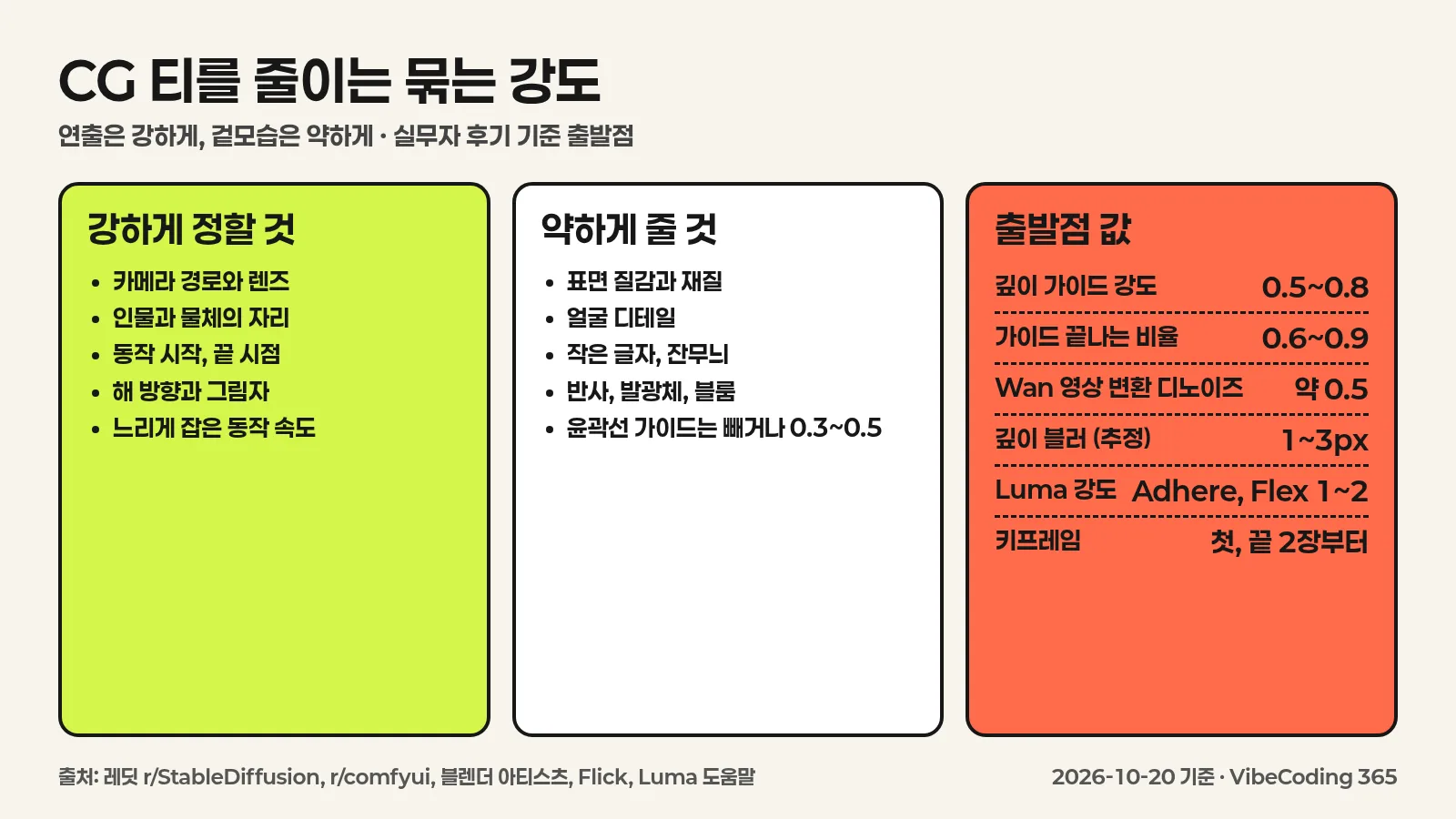
실패 사례를 뒤집으면 원칙이 나와요. 블렌더는 "어디에, 언제, 어떤 카메라로"만 강하게 정하고, "어떻게 보이는지"는 약하게 주거나 아예 주지 않는 거예요. 아래 값은 출발점이고 장면마다 조금씩 조정해야 해요. "추정"이 붙은 숫자는 아직 공개 후기가 없는 값이니 시험 클립으로 먼저 확인하세요.
| 방법 | 출발점 값 | 참고 |
|---|---|---|
| 깊이를 주 가이드로, 윤곽선은 빼거나 약하게 | 깊이 단독이 기본, 윤곽선은 실루엣이 꼭 필요한 주인공만 0.3~0.5 | 레딧 LTX 스레드, 블렌더 아티스츠 |
| 생성 후반에는 가이드를 풀어 주기 | 시작 0, 끝 0.6~0.9 (SD1.5 계열 0.8~0.9, SDXL 계열 0.5~0.7) | 레딧 r/StableDiffusion ControlNet 스레드 |
| 깊이 가이드 강도 | 0.5~0.8에서 시작, 고스팅이 나면 더 낮게 | 레딧 VACE 스레드, 블렌더 아티스츠 |
| 영상 변환 디노이즈 (Wan) | 약 0.5에서 시작, 0.4 아래는 CG가 남고 0.7 위는 형태가 흔들리기 쉬움 (범위는 추정) | 레딧 r/comfyui |
| 깊이를 흐리게, 배경은 약하게 | 깊이에 1~3px 블러, 또는 VACE 입력 전 검정과 20~50% 섞기 (추정) | 블렌더 아티스츠, 레딧 r/comfyui |
| 주인공만 가이드 | 물체별 마스크로 차나 사람만 조종, 배경은 프롬프트에 맡김 | 레딧 VACE 마스크 가이드 |
| Luma Modify 강도 | Adhere부터, 부족하면 Flex 1~2, Reimagine은 환경을 통째로 바꿀 때만 | Luma 도움말, Luma 공식 영상 |
| 스타일은 이미지로 | 실사 첫 프레임과 스타일 참조 이미지, 프롬프트에는 렌즈와 날씨, 재질을 실사 언어로 | Flick 가이드, Luma와 Runway 키프레임 기능 |
ComfyUI에서는 Apply ControlNet 노드의 start_percent와 end_percent가 이 시작과 끝 비율이에요. 앞부분 단계에서 큰 형태가 정해지고 뒷부분에서 질감이 그려지기 때문에, 끝 비율을 1보다 낮추면 구도는 지키면서 질감은 모델이 자유롭게 그려요. 첫 프레임을 이미지 생성기로 바꿀 때도 "구도와 물체 위치는 그대로, 재질과 조명, 표면은 실사로 새로 그리고 블록아웃의 평평한 색과 매끈한 면은 따라 하지 말 것"처럼 지킬 것과 바꿀 것을 나눠 쓰면 이질감이 줄어요.
시험 클립과 점검 순서
본 생성 전에는 실제로 쓸 도구로 2~3초짜리 시험 클립 하나를 먼저 뽑는 게 크레딧을 가장 아끼는 습관이에요. Luma처럼 초안 모드가 있으면 초안으로, 없으면 가장 낮은 해상도와 가장 짧은 길이로 돌려요. 시험 클립에서 카메라와 동작, CG 티를 보고 통과한 설정만 본 생성으로 넘겨요.
렌더하기 전에는 블렌더 장면에서 네 가지를 봐요. 카메라가 벽이나 물체 안에 들어가 있지 않은지, 작은 글자와 잔무늬, 크롬 반사, 작은 발광체가 남아 있지 않은지, 깊이 패스의 거리 범위를 고정했는지, 모든 패스의 프레임 범위와 해상도가 같은지예요. 레퍼런스의 카메라 오류는 AI가 그대로 따라 그리기 때문에 이 단계에서 잡아야 해요.
생성 결과는 다섯 가지를 봐요. 밝기가 튀는 깜빡임과 검은 프레임, 손과 얼굴의 뭉개짐, 차 바퀴의 개수와 회전 방향 같은 형태 오류, 글자 깨짐, 그리고 표면이 플라스틱처럼 보이는 CG 티예요. 글자가 깨졌다면 그 글자는 영상 편집 단계에서 따로 얹는 편이 다시 생성하는 것보다 싸요. 깜빡임은 프레임별 평균 밝기를 계산하는 짧은 스크립트로 튀는 프레임을 찾으면 눈으로 보는 것보다 빨라요.
에셋 라이선스: no-AI 표시를 먼저 보세요
블록아웃에 다운로드한 3D 에셋을 쓴다면 라이선스에 AI 관련 조항이 있는지 먼저 봐야 해요. 렌더 이미지를 클라우드 AI 서비스에 올리는 것이 "학습"에 해당하는지는 해석의 문제지만, 판매자가 AI 사용을 거부한 에셋은 넣지 않는 편이 안전해요.
| 에셋 | AI 레퍼런스 장면에 | 근거 |
|---|---|---|
| 직접 만든 모델, CC0 에셋 | 사용 가능 | 제한 없음 |
| CGTrader "Royalty Free License, No AI" | 넣지 않는 편이 안전 | 약관 21B.1은 생성형 AI 모델을 포함한 머신러닝과 신경망 학습 사용을 허용하지 않음 |
| CGTrader 일반 Royalty Free | 약관을 먼저 확인 | 판매자가 허용하는 사용 범위에 렌더 이미지를 머신러닝 입력으로 쓰는 항목이 따로 있음 |
| Fab, NoAI 태그가 붙은 에셋 | 넣지 않는 편이 안전 | Fab 문서는 NoAI 태그를 "생성형 AI 데이터 수집에 쓰면 안 된다"는 표시로 설명 |
| Fab 표준 라이선스, NoAI 태그 없음 | 사용 가능, 태그 여부를 에셋 페이지에서 확인해 기록 | 같은 문서 |
| BlenderKit 로열티 프리 | 렌더 이미지 입력은 가능하다고 보는 해석이 일반적, 모델 파일 업로드는 금지 | 약관에 AI 조항이 따로 없고, 에셋을 쉽게 추출할 수 있는 배포는 금지 |
| Mixamo | 렌더 이미지 입력에 대한 AI 조항은 공개 문서에서 찾기 어려움 | 원본 캐릭터와 애니메이션 파일 배포는 금지 |
어떤 경우든 .blend나 .fbx 같은 모델 파일 자체는 AI 서비스에 올리지 않아요. 올리는 것은 렌더한 이미지와 영상뿐이에요. 로컬에서 실행하는 프로그램이라도 실제 생성을 클라우드 서버에서 한다면 이미지가 외부로 나가니, 같은 기준을 적용하는 게 맞아요. 출처 표시가 필요한 CC-BY 에셋은 영상에 표시할 방법이 마땅하지 않아 처음부터 빼는 쪽이 관리하기 쉬워요.
이 노하우를 AI 에이전트용 문서로 남기는 법
블렌더와 AI 영상 작업은 설정값이 많고 도구가 자주 바뀌어서, 한 번 성공한 조합을 잊어버리면 같은 실패에 크레딧을 또 쓰게 돼요. 요즘은 Claude Code나 Cursor 같은 AI 에이전트에게 블렌더 스크립트와 생성 작업을 맡기는 사람이 많은데, 에이전트는 대화가 끝나면 앞의 경험을 기억하지 못해요. 그래서 작업이 끝날 때마다 에이전트가 다음에 읽을 수 있는 문서로 남겨 두면, 다음 작업은 그 문서에서 시작할 수 있어요. 많은 에이전트 도구가 프로젝트 안의 마크다운 지침 파일을 자동으로 읽는 기능을 지원해요.
| 기록할 것 | 예시 | 왜 필요한가 |
|---|---|---|
| 통과한 설정 | 엔진, 샘플, 해상도, fps, 깊이 거리 범위 | 다음 샷을 같은 조건으로 시작 |
| 강도와 디노이즈 값 | 깊이 0.65, 가이드 종료 0.8, 디노이즈 0.5, Luma Flex 1 | 값만 바꾼 재시도를 줄임 |
| 실패 사례 | 증상, 원인, 고친 방법, 실패한 결과 파일 이름 | 같은 실패를 피함 |
| 도구별 입력 제한 | 최대 길이, 용량, fps, 키프레임 수, 확인 날짜 | 업로드 오류로 버리는 시간을 줄임 |
| 단가와 시도 횟수 | 초당 단가, 확인 날짜, 샷마다 몇 번 만에 통과했는지 | 다음 예산을 실제 숫자로 계산 |
| 라이선스 점검 | 에셋 출처, 라이선스 이름, no-AI 표시 여부 | 납품 직전에 에셋을 바꾸는 일을 막음 |
| 점검 목록 | 렌더 전과 생성 뒤에 볼 항목 | 사람과 에이전트가 같은 기준으로 판단 |
| 버전 붙은 파일 | scene_airef_v1.blend, SH03_v2.mp4 | 원본을 덮어쓰지 않고 되돌릴 수 있음 |
문서는 "무엇을 했다"보다 "다음에 무엇부터 할지"가 보이게 쓰는 편이 쓸모가 커요. 가격과 입력 제한처럼 바뀌는 숫자에는 반드시 확인 날짜를 붙이고, 직접 시험한 값과 남의 후기에서 가져온 값, 아직 시험하지 않은 추정값을 구분해서 표시해요. 에이전트가 오래된 값을 사실처럼 쓰는 일을 막을 수 있어요. 아래는 샷 하나를 기록하는 예시 형식이에요.
shot: SH03
blend: scene_airef_v1.blend      # 원본 파일은 덮어쓰지 않음
render: {engine: EEVEE, samples: 8, res: 720x1280, fps: 24, frames: 120-190}
depth: {near: 0.6, far: 45, normalize: false}
tool: {name: Kling 3.0 Omni, price_per_sec: 0.126, checked: 2026-10-20}
settings_passed: {first_last_frames: 2, prompt_keep: "camera, layout", prompt_change: "materials, light"}
tries: {draft: 3, final: 1}
failures:
  - symptom: plastic look on car body
    cause: line guide too strong
    fix: removed line guide, depth only
license: {asset: car_model, source: Fab, noai_tag: false}
status: tested            # tested / from-review / estimate
이런 기록이 몇 개 쌓이면 에이전트에게 "SH04도 SH03 설정으로 시작하고, 플라스틱 표면이 나오면 윤곽선 가이드부터 빼라"처럼 짧게 지시할 수 있어요. 블렌더 버전이나 AI 도구 모델이 바뀌면 문서 맨 위에 바뀐 날짜와 다시 시험해야 할 값을 적어 두어, 에이전트가 옛 설정을 그대로 쓰지 않게 해요.
마무리
앞에서 다룬 블렌더 블록아웃으로 AI 동영상 크레딧을 아끼는 방법의 핵심만 짧게 정리하면 이래요.
- AI 영상 비용은 초당 단가 × 길이 × 시도 횟수이고, 블록아웃은 이 가운데 시도 횟수를 줄여요.
- 블렌더는 카메라, 배치, 타이밍만 정하고 질감과 빛, 디테일은 AI에 맡겨요.
- 블록아웃은 단순할수록 좋고, 동작은 블렌더에서 적당해 보이는 속도보다 느리게 잡아요.
- 깊이를 주 가이드로 쓰고, 윤곽선은 빼거나 약하게, 생성 후반에는 가이드를 풀어 줘야 CG 티가 덜 나요.
- 본 생성 전에 초안이나 저해상도로 2~3초 시험 클립을 먼저 뽑아요.
- no-AI 라이선스 에셋은 넣지 않고, 모델 파일은 AI 서비스에 올리지 않아요.
- 통과한 설정과 실패 사례, 단가와 시도 횟수를 날짜와 함께 문서로 남겨 에이전트가 다시 쓰게 해요.
「카메라는 블렌더가, 겉모습은 AI가」 다음 장면은 회색 상자 몇 개와 카메라 하나로 시작해 보세요. 시험 클립 한 번이 본 생성 여러 번을 아껴 줘요.
출처와 링크
- Kling API 요금: 영상 생성 단가
- Kling VIDEO 3.0 크레딧 안내 (구독 요금제)
- Gemini API 요금 (Veo 3.1, Gemini Omni Flash)
- Runway 요금
- Luma 요금 (Ray3.2, Seedance)
- Google Flow 크레딧
- Google AI 요금제
- xAI API 요금
- Grok Imagine 참조 영상
- MiniMax 요금
- MiniMax 모델 사양
- MiniMax-H3 모델 카드
- GitHub: Wan 2.2 (Apache 2.0)
- wan2.2-i2v-flash 요금
- wan2.6-i2v 요금
- Seedance 토큰 단가 (BytePlus)
- Seedance 2.0 입력 사양
- Seedance 토큰 계산식
- Flick: 블렌더로 AI 영화 만들기 가이드
- X: Flick, 블렌더 AI 영화 제작 가이드 소개
- X: ComfyUI, 블렌더와 Seedance 2.5로 만든 공포 시퀀스
- X: gensoFX, 블록아웃 속도를 그대로 따라 하는 Seedance
- X: gensoFX, 63초 사무라이 단편과 블렌더 블록아웃
- X: gensoFX, 대역에 눈코입을 붙인 대화 장면
- X: gensoFX, 블록아웃은 카메라, 실제 춤 영상은 몸동작
- X: trungbep, 계속 실패하던 장면을 블록아웃으로 해결
- X: JayysLab, 카메라만 쓴 블렌더 블록아웃 격투 장면
- X: mxjxn, 단순한 재질과 깊이 ControlNet
- X: Luma Dream Lab, 블록아웃 물체 색 구분
- YouTube: Higgsfield AI, How To Save AI Credits With Higgsfield + Blender
- YouTube: JSFILMZ, Seedance 2.5 How to Save AI Credits with Blender & Higgsfield
- YouTube: Neuron, Blender 3D to ComfyUI (depth, lineart, mask)
- YouTube: Luma, Ray3 Modify Walkthrough
- ComfyUI 문서: Wan2.1 VACE 영상 예제
- Wan2GP VACE 문서 (슬라이딩 윈도와 겹침 프레임)
- Runway Aleph 2 입력 사양 (Replicate)
- Scenario: Runway Aleph 사용 요령
- Luma Ray3.2 소개
- Luma 도움말: Modify Video 강도 설정
- Kling O1 사용자 가이드
- 레딧 r/comfyui: CGI와 3D를 실사에 가깝게 만드는 영상 변환 워크플로
- 레딧 r/StableDiffusion: 블렌더 캐릭터 애니메이션과 LTX 가이드 강도
- 레딧 r/StableDiffusion: Wan VACE 고스팅
- 레딧 r/comfyui: 깊이 영향만 줄이는 방법
- 레딧 r/StableDiffusion: ControlNet을 언제 끝낼까
- 레딧 r/StableDiffusion: Wan 2.1 VACE 마스크 인페인트 가이드
- 블렌더 아티스츠: AI 실험과 깊이, 윤곽선 가이드
- Filmique: Runway 영상 변환 사용기 (구조 변환 값)
- CGTrader 약관 (Royalty Free License, No AI)
- Fab 문서: 라이선스와 NoAI 태그
- Fab EULA
- BlenderKit 라이선스 안내
- Adobe 커뮤니티: Mixamo 라이선스 FAQ
FAQ
자주 묻는 질문
블렌더를 전혀 몰라도 블록아웃 방식을 쓸 수 있나요?
Claude 같은 AI 비서를 블렌더에 연결해 말로 장면을 만들게 하는 방법이 2026년에 많이 쓰여요. 다만 카메라 경로를 손으로 조금씩 고치고 플레이블라스트를 녹화할 정도의 화면 조작은 익혀야 블록아웃의 장점이 살아나요.
블록아웃을 쓰면 크레딧이 정확히 얼마나 줄어드나요?
공개된 비교 실험은 거의 없고, Higgsfield가 자사 영상에서 블록아웃 없이 5,000크레딧 가까이 쓰고도 원하는 대화 장면을 얻지 못했다고 보여 준 정도예요. 비용은 초당 단가와 길이, 시도 횟수의 곱이라 내 작업에서 샷마다 몇 번 만에 통과했는지 기록해 두는 것이 가장 정확한 계산 근거가 돼요.
참조 영상과 첫 프레임 가운데 무엇을 넣어야 하나요?
도구가 영상 입력을 받으면 참조 영상과 첫 프레임을 함께 넣는 방식이 카메라와 동작을 가장 잘 지켜요. 이미지와 키프레임만 받는 도구라면 블렌더 첫 프레임과 끝 프레임을 원하는 그림체로 바꿔 시작과 끝 장면으로 넣으면 돼요.
결과가 플라스틱 같은 CG처럼 보이면 무엇부터 바꿔야 하나요?
윤곽선 계열 가이드를 빼고 깊이만 남긴 다음, 깊이 강도를 0.5~0.8 사이로 낮추고 생성 후반에는 가이드를 풀어 주는 설정부터 바꿔 보세요. 첫 프레임을 바꿀 때 블록아웃의 평평한 색과 매끈한 면은 따라 하지 말라고 프롬프트에 적는 것도 도움이 돼요.
초안용으로 가장 싼 AI 영상 모델은 무엇인가요?
2026년 10월 20일 공식 요금 기준으로 Grok Imagine Video 1.5 Lite가 480p 초당 0.02달러, Wan 2.2 Flash API가 480p 초당 0.015달러로 가장 낮은 편이에요. Google Flow는 하루 50크레딧이 무료라 Gemini Omni Flash 360p 4초를 4크레딧에 시험할 수 있어요. 다만 블렌더 영상을 직접 넣으려면 영상 입력을 받는 모델인지 먼저 확인해야 해요.
MiniMax Hailuo는 오픈 모델인가요?
Hailuo 02와 Hailuo 2.3은 API와 앱으로만 쓰는 비공개 모델이에요. 2026년 7월에 나온 MiniMax H3가 Hugging Face에 가중치를 공개했지만, Apache 2.0이 아니라 사용 제한이 있는 커뮤니티 라이선스라 상업 사용 전에 조건을 읽어야 해요.
시험 클립은 어떤 설정으로 뽑는 게 좋나요?
실제로 쓸 도구로 2~3초 길이를 가장 낮은 해상도나 초안 모드로 뽑아요. Luma Ray3.2는 초안 5초가 20크레딧이라 720p 한 번 값으로 다섯 번, 1080p 한 번 값으로 스무 번을 시험할 수 있어요.
다운로드한 3D 에셋으로 만든 장면을 AI 영상 레퍼런스로 써도 되나요?
직접 만들었거나 CC0인 에셋은 문제가 없어요. CGTrader의 Royalty Free License, No AI나 Fab의 NoAI 태그가 붙은 에셋은 AI 사용을 거부한 표시라 넣지 않는 편이 안전하고, 어떤 경우든 모델 파일 자체는 AI 서비스에 올리지 않고 렌더 이미지만 올려요.
블렌더 레퍼런스는 어떤 렌더 설정이면 충분한가요?
EEVEE로 샘플 8, 레이트레이싱과 모션 블러, 피사계 심도는 끄고, 해상도와 fps는 쓸 도구의 입력값과 똑같이 맞추면 충분해요. AI가 질감과 빛을 다시 그리기 때문에 고화질로 렌더할 필요가 없어요.
용어
관련 용어
브라우저 기반의 올인원 개발 환경으로, 로컬에 아무것도 설치하지 않고 AI 에이전트와 함께 앱을 처음부터 끝까지 구축·배포할 수 있다. Replit Agent는 코딩을 시작하기 전에 먼저 명확화 질문(clarifying questions)을 통해 요구사항을 정제한 뒤, 프론트엔드·백엔드·데이터베이스·배포를 올인원으로 처리한다. 코드 편집기, 터미널, 패키지 관리자, 데이터베이스, 호스팅이 모두 브라우저 안에 통합되어 있어, '환경 설정 지옥' 없이 즉시 개발을 시작할 수 있다는 것이 최대 강점이다. 비개발자가 아이디어를 프로토타입으로 만드는 첫 단계로 가장 많이 선택되는 도구이며, 프로토타입이 검증된 후에는 Cursor 같은 IDE 도구로 이관하여 본격적인 개발을 진행하는 패턴이 일반적이다. 복잡도 기반 크레딧 과금 방식을 사용하여, 간단한 작업은 적은 크레딧을, 복잡한 작업은 많은 크레딧을 소비한다.
프롬프트 엔지니어링 출력 형식AI가 답변이나 코드를 어떤 구조로 내야 하는지 미리 정하는 규칙이다. 초보자는 '설명해줘'보다 '수정할 파일, 이유, 코드 변경, 테스트 명령, 남은 위험 순서로 답해줘'처럼 출력 형식을 지정하면 결과를 훨씬 쉽게 검토할 수 있다. VIBE 코딩에서 출력 형식은 사람의 리뷰 시간을 줄이는 품질 게이트다. 예를 들어 JSON, 표, 체크리스트, 단계별 목록 중 무엇이 필요한지 정하면 AI가 장황한 설명으로 핵심을 숨기거나, 코드만 던지고 검증 방법을 빼먹는 일을 줄일 수 있다. 자동화 파이프라인에서는 특히 정해진 형식이 중요하며, 형식이 어긋나면 후속 스크립트나 테스트가 실패할 수 있다.
브라우저·노코드 빌더 러버블자연어로 풀스택 웹 앱을 빌드할 수 있는 AI 앱 빌더로, 이전에는 GPT Engineer라는 이름으로 서비스되었다. v0가 UI 컴포넌트에, Bolt.new가 프론트엔드 페이지에 특화되어 있다면, Lovable는 디자인부터 백엔드까지 한 번에 생성하는 '풀스택 빌더'를 지향한다. 가장 큰 차별점은 Supabase와의 깊은 통합으로, '사용자 인증 + 데이터베이스 + 실시간 구독'이 필요한 앱을 자연어 한 줄로 구축할 수 있다. 예를 들어 '로그인 기능이 있는 북마크 관리 앱을 만들어줘'라고 하면, React 프론트엔드, Supabase 인증 설정, 데이터베이스 스키마, Row Level Security(행 수준 보안), API 연동 코드를 모두 한 번에 생성한다. 디자인 측면에서도 단순한 와이어프레임이 아닌, 색상·타이포그래피·레이아웃이 완성된 프로덕션급 UI를 생성하므로 디자이너 없이도 시각적으로 완성도 높은 앱을 만들 수 있다. 'GPT Engineer'에서 'Lovable'로 리브랜딩하면서 사용자 경험과 출력 품질이 크게 개선되었다.
링크
관련 링크
AI와 웹사이트를 함께 만들 때 ‘그 부분’이 아니라 정확한 UI·웹 용어로 지시할 수 있게 돕는 영-한 시각 사전입니다.
VIBE 코딩 보안 테이텀 시큐리티 Threads쉬운 보안을 지향하는 한국어 보안 계정으로, AI·VIBE 코딩 흐름에서 놓치기 쉬운 보안 감각을 되짚는 데 유용합니다.
VIBE 코딩 제품 리서치 Killed by Google · Google GraveyardGoogle이 종료한 서비스와 제품을 한눈에 모아, 플랫폼 의존성과 제품 지속성 리스크를 판단하게 해 주는 ‘Google 묘지’ 아카이브입니다.
관련 글
관련 글
Recommended
블렌더로 시댄스 2.5 크레딧 아끼기 | 블록아웃 참고 영상과 480p 초안, 8단계 제작법
블렌더(Blender)는 누구나 무료로 내려받아 쓰는 3D 제작 프로그램이고, 시댄스(Seedance)는 ByteDance Seed 팀이 만든 AI 영상 생성 모델이다. 시댄스 2.5는 2026년 7월 31일 공식 블로그를 통해 공개됐다. 한 번에 최대 30초 길이의 영상과 소리를 만들고, 이미지 30장과 영상 10개와 오디오 10개까지 참고 자료로 받는다. 이 가운데 참고 영상 칸에 블렌더로 만든 회색 3D 영상을 넣으면 카메라 움직임과 인물 배치를 글로만 설명할 때보다 훨씬 정확하게 고정할 수 있다는 방법이 2026년 8월부터 유튜브와 각 플랫폼 문서에서 잇따라 소개됐다.
크레딧을 아끼는 원리는 단순하다. AI 영상은 한 번 생성할 때마다 요금이 나가고, 카메라 동선이나 인물 위치가 마음에 들지 않으면 처음부터 다시 돌려야…
블렌더 BMX AI 영상 실패 분석 | 시댄스 2.5와 Wan 3.0이 마네킹을 베낀 이유와 점검…
블렌더(Blender)로 만든 회색 3D 블록아웃 영상을 AI 영상 모델에 참고 자료로 넣으면, 카메라 움직임과 인물 동선을 글로만 설명할 때보다 정확하게 고정할 수 있다고 알려져 있다. 필자는 2026년 10월 20일 밤 이 방식으로 30초짜리 BMX 묘기 하이라이트를 만들려고 했다. 블렌더에서 라이더 마네킹과 자전거, 스케이트파크를 블록아웃으로 짜고 30초 레퍼런스 영상을 렌더한 뒤, fish.audio에서 시댄스 2.5(Seedance 2.5)와 Wan 3.0에 넣었다.
결과는 실패에 가까웠다. 블렌더 영상을 넣은 세 편은 모두 사람이 뻣뻣하게 움직이거나, 마네킹의 긴 목과 작은 머리를 그대로 옮긴 "괴물"이 됐다. 같은 날 영상 레퍼런스 없이 이미지 3장과 프롬프트만 넣은 시댄스 2.5 18초 영상이 가장…