바이브코딩
블렌더로 시댄스 2.5 크레딧 아끼기 | 블록아웃 참고 영상과 480p 초안, 8단계 제작법
회색 3D 영상으로 카메라를 먼저 고정하고, 참고 영상 청구 구조와 초안 모드 요금을 계산한 뒤, 따라 하기 좋은 영상 11편까지 한 글에
블렌더(Blender)는 누구나 무료로 내려받아 쓰는 3D 제작 프로그램이고, 시댄스(Seedance)는 ByteDance Seed 팀이 만든 AI 영상 생성 모델이다. 시댄스 2.5는 2026년 7월 31일 공식 블로그를 통해 공개됐다. 한 번에 최대 30초 길이의 영상과 소리를 만들고, 이미지 30장과 영상 10개와 오디오 10개까지 참고 자료로 받는다. 이 가운데 참고 영상 칸에 블렌더로 만든 회색 3D 영상을 넣으면 카메라 움직임과 인물 배치를 글로만 설명할 때보다 훨씬 정확하게 고정할 수 있다는 방법이 2026년 8월부터 유튜브와 각 플랫폼 문서에서 잇따라 소개됐다.
크레딧을 아끼는 원리는 단순하다. AI 영상은 한 번 생성할 때마다 요금이 나가고, 카메라 동선이나 인물 위치가 마음에 들지 않으면 처음부터 다시 돌려야 한다. 블렌더에서 상자와 원기둥만으로 장면을 먼저 만들고 카메라 경로를 정해 두면, 그 단계는 내 컴퓨터에서 돌아가 크레딧이 들지 않는다. 이 글은 그 회색 영상을 만드는 법과, 시댄스 2.5에서 실제로 요금이 어떻게 계산되는지, 480p 초안 모드와 함께 쓸 때 어디까지 줄어드는지를 공식 문서와 공개된 요금표 기준으로 나란히 놓는다.
조사 기준일은 2026년 10월 11일이다. 요금과 기능은 플랫폼마다 다르고 자주 바뀌므로, 숫자에는 출처를 붙였고 직접 확인하지 못한 것은 확인하지 못했다고 적었다. 글쓴이가 Blender 5.2.2 LTS에서 5초짜리와 60초짜리 블록아웃 영상을 직접 렌더해 본 기록도 중간에 넣었다.
블렌더와 시댄스를 함께 쓰는 이유
글만으로 AI 영상을 만들면 결과가 매번 달라진다. 카메라가 오른쪽으로 돌기를 바랐는데 정면으로 밀고 들어가기도 하고, 인물이 서 있어야 할 자리에 다른 물체가 나타나기도 한다. 마음에 드는 컷을 얻을 때까지 같은 장면을 여러 번 생성하게 되고, 그만큼 크레딧이 줄어든다. 유튜버 CyberJungle은 영상 첫머리에서 이런 카메라 움직임을 AI로만 뽑으면 재시도가 세 번 이상 필요하다고 말하고, 3D 사전 시각화(프리비즈)를 먼저 만든 뒤로 한 달에 수천 크레딧을 아낀다고 주장한다. 이 수치는 개인의 경험담이며 공식 통계가 아니다.
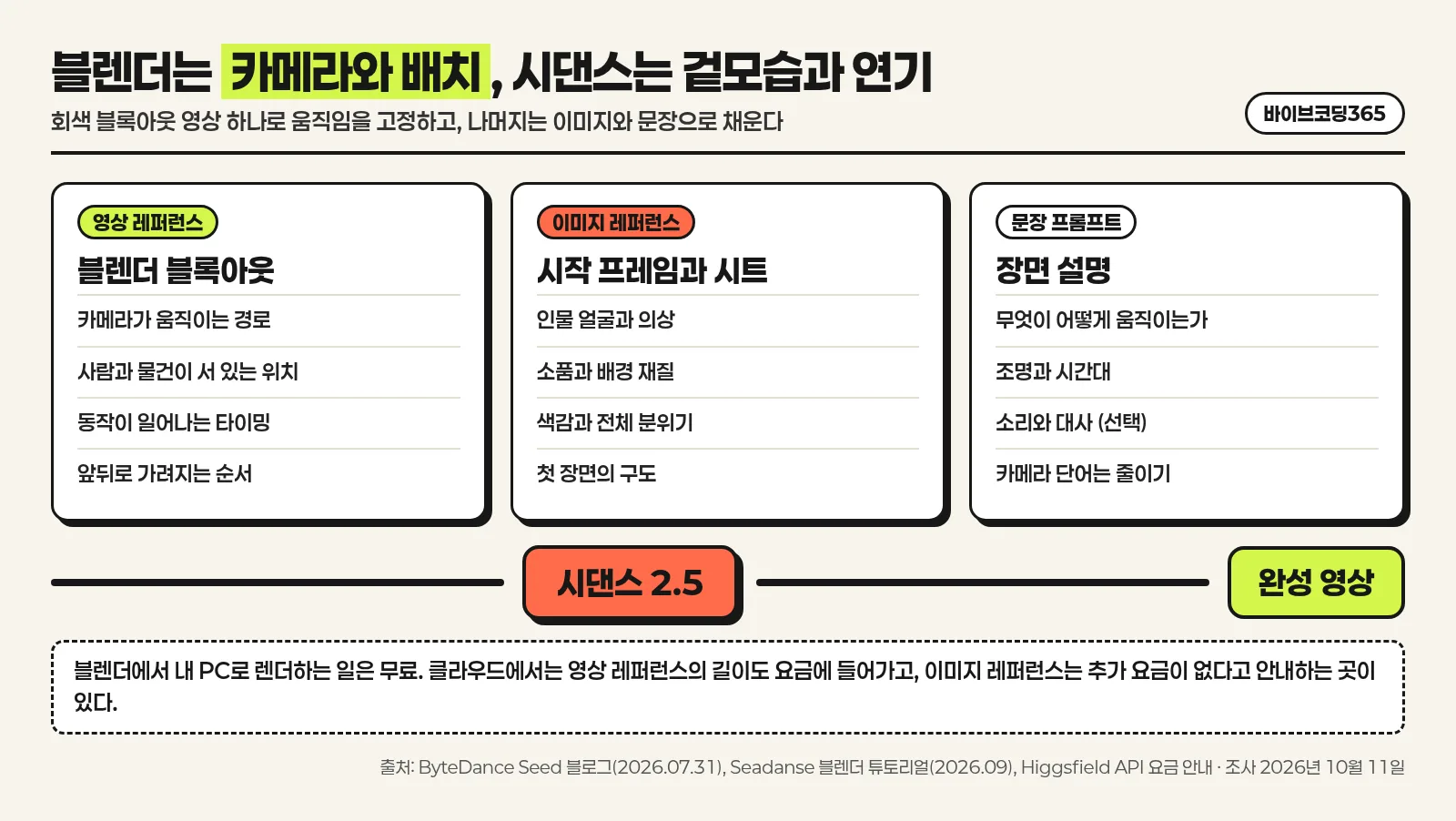
프리비즈는 영화 현장에서 촬영 전에 장면을 거칠게 미리 만들어 보는 작업을 가리키는 말이다. AI 영상에서는 회색 상자와 단순한 인형 모양으로 장면을 만들고, 카메라가 어떻게 움직일지 정한 뒤 그 영상을 참고 자료로 올리는 방식을 뜻한다. 시댄스 공식 블로그는 2.5의 참고 기능을 설명하면서 클레이 렌더(clay render), 모션, 창작 참고를 따로 언급하고, 프로젝트 홈페이지에서는 화이트 모델 제어와 카메라 무빙, 인물 동선 연출을 지원한다고 적었다. 회색 3D 영상은 바로 이 클레이 렌더, 즉 색과 질감이 없는 모형 영상에 해당한다.
역할 분담은 이렇게 나뉜다. 블렌더는 어디에 무엇이 있고 카메라가 어떻게 움직이는가를 정한다. 시댄스는 그 위에 재질, 조명, 얼굴, 옷, 배경의 분위기를 입힌다. 시작 프레임이나 인물 시트 같은 이미지 자료는 겉모습을 붙잡는 데 쓰고, 문장 프롬프트는 동작과 소리를 보충한다. 블렌더 작업과 렌더는 내 PC에서 끝나므로 이 구간에서는 클라우드 크레딧을 쓰지 않는다. 다만 블렌더 안에서 플랫폼 플러그인으로 AI 생성까지 이어 가는 경우에는 그 생성 단계부터 크레딧이 나간다.
핵심 포인트: 블렌더가 줄여 주는 것은 생성 한 번의 단가가 아니라 다시 돌리는 횟수다. 요금표 자체는 블렌더와 상관없이 같다.
시댄스 2.5는 어떤 모델인가
시댄스 2.5는 실제로 존재하는 모델이다. ByteDance Seed 팀이 2026년 7월 31일 공식 블로그에 "One-take Creation, Flexible Referencing: Introducing Seedance 2.5"라는 글을 올렸고, 지미(Jimeng) AI와 도우바오(Doubao) 프로 등에서 먼저 열렸다. BytePlus ModelArk를 통한 API는 당시 글에서 "곧 제공"으로 안내됐다. 일부 플랫폼의 모델 목록에는 출시일이 2026년 7월 1일로 적혀 있는데, 공식 블로그의 공개일과 다르다. 이 글은 공식 블로그의 7월 31일을 공개일로 쓴다.
공식 블로그가 밝힌 주요 사양은 다음과 같다. 한 번에 최대 30초 길이의 음성 포함 영상을 만들 수 있고, 여러 차례 이어 붙이는 연장도 지원한다. 참고 자료는 한 번에 이미지 30장, 영상 10개, 오디오 10개까지 넣는다. 정해진 시각 단위로 소리와 영상을 부분 편집하는 기능, 그린스크린과 카메라 시점 변경 같은 편집 기능도 소개됐다. 이전 세대인 시댄스 2.0은 한 번에 15초까지였으므로, 2.5에서 길이가 두 배로 늘어난 셈이다.
Dreamina 사용자 가이드를 정리한 자료(2026년 8월 16일 스냅샷)에 따르면 참고 영상에는 입력 규격이 있다. 형식은 MP4 또는 MOV이고, 한 편의 길이는 2~30초이며, 가로세로는 각각 300~6000픽셀이고, 전체 픽셀 수는 409,600 이상 8,295,044 이하이며, 프레임레이트는 24~60fps이다. 같은 자료는 참고 영상과 오디오가 주도하는 주요 피사체는 1~5개가 안정적이고, 참고 영상 길이는 5~10초가 권장된다고 적었다. 이 값은 원문 가이드를 직접 열람한 것이 아니라 공개된 정리본에서 확인한 것이므로, 제출 화면의 현재 제한과 다르면 화면을 따라야 한다.
시댄스 2.5를 쓸 수 있는 경로는 여러 갈래다. Dreamina(CapCut 계열)와 지미, 도우바오 같은 ByteDance 서비스가 있고, 개발자용 API로는 BytePlus ModelArk가 있으며, Higgsfield, TopView 같은 제3자 플랫폼도 모델을 제공한다. 같은 모델이어도 요금 단위와 할인, 초안 모드 지원 여부가 플랫폼마다 다르다. 이 글의 요금 계산은 공개 요금표를 확인한 Higgsfield API 문서와 BytePlus 단가를 인용한 해설 자료를 기준으로 했다.
블렌더는 무엇이고 왜 AI 영상에 쓰이는가
블렌더는 블렌더 재단이 공개한 오픈소스 3D 프로그램이다. 블렌더 공식 사이트는 GPL 라이선스의 자유 소프트웨어라고 밝히며 사용, 수정, 공유, 작업물 판매가 모두 자유롭다고 안내한다. 모델링, 리깅, 애니메이션, 조명, 렌더링을 한 프로그램 안에서 처리하고, Windows, macOS, Linux용 설치 파일이 있다. 이 글의 실험은 Blender 5.2.2 LTS에서 했다. 블렌더 공식 페이지에 따르면 5.2는 2026년 7월 14일에 나온 장기 지원(LTS) 버전이며 2028년 7월까지 수정 업데이트를 받는다.
AI 영상에 쓸 때 블렌더가 맡는 일은 크게 네 가지다. 첫째는 카메라 경로다. 시작과 끝 위치만 정해 두면 돌리기, 밀기, 궤도 이동 같은 움직임이 프레임마다 정확하게 반복된다. 둘째는 배치와 타이밍이다. 인물과 물체가 어디에 서고 언제 움직이는지를 상자 하나하나로 지정한다. 셋째는 같은 장면의 재사용이다. 회색 장면 하나를 만들어 두면 카메라만 바꿔 여러 컷에 쓸 수 있다. 넷째는 깊이 지도, 윤곽선, 자세 정보 같은 부가 출력이다. 유튜버 Mickmumpitz는 3D 장면에서 깊이 지도와 윤곽선, 자세 데이터를 뽑아 컨트롤넷(ControlNet)이라는 방식으로 AI에 넣으면 장면의 기하학적 구조를 따라가면서 세부 묘사를 새로 만들게 할 수 있다고 소개한다. 이 방식은 시댄스가 아니라 로컬에서 도는 오픈소스 AI 렌더 파이프라인 이야기다.
시댄스 쪽에서 참고 영상을 받는다는 점도 중요하다. Seadanse의 튜토리얼은 블록아웃을 "움직임 가이드이지 단단한 기하 고정이 아니다"라고 못 박는다. 이 사이트의 테스트에서는 카메라가 움직이는 동안 회색 도형이 도자기 날개 같은 다른 물체로 부풀어 오르기도 했다. 즉 블렌더 영상은 물체를 픽셀 단위로 고정하는 틀이 아니라, 카메라와 배치의 큰 방향을 알려 주는 안내도로 쓰인다.
크레딧이 빠져나가는 구조
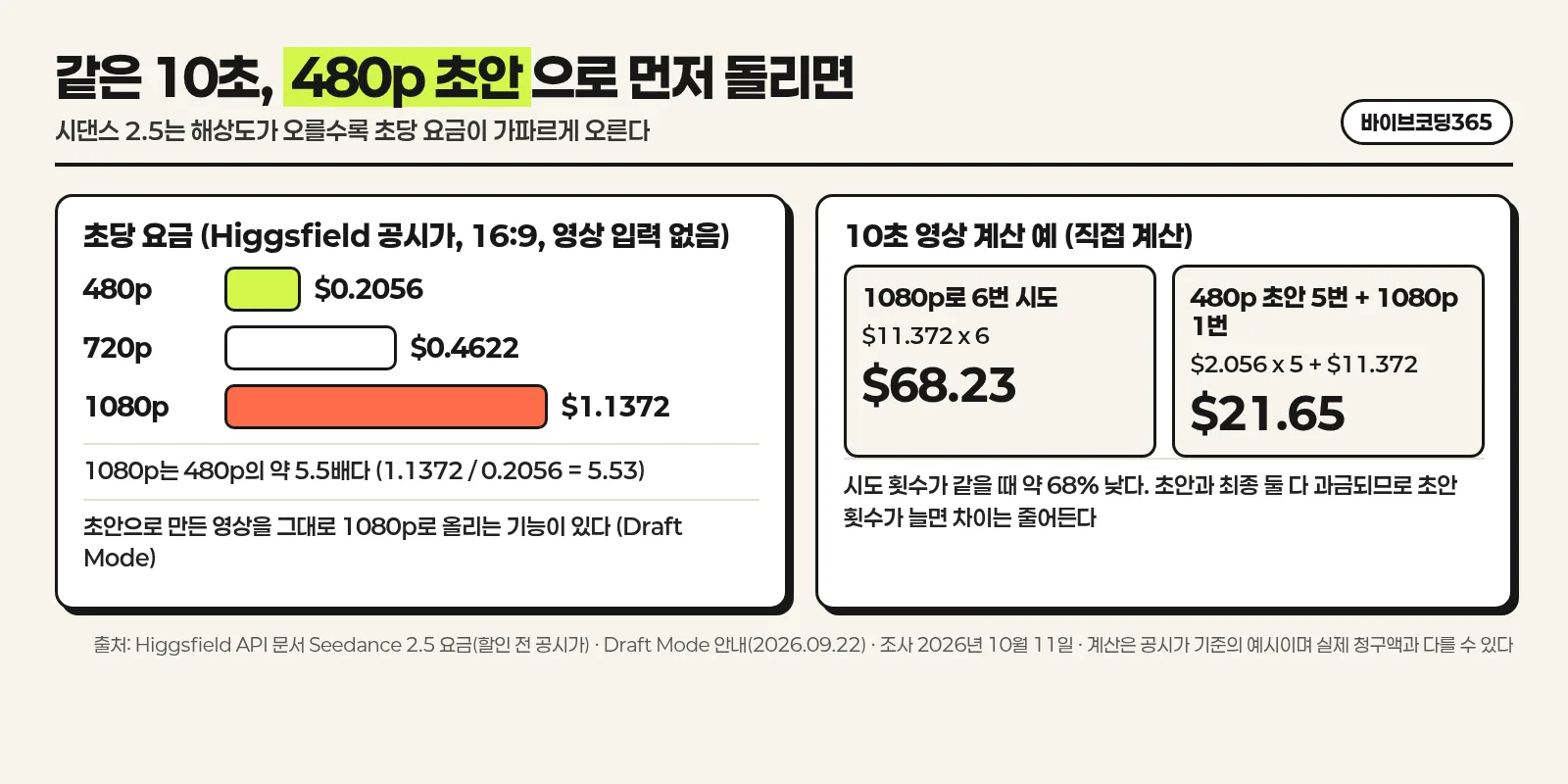
시댄스 2.5의 요금은 플랫폼마다 단위가 다르다. Higgsfield API 문서는 영상 입력이 없는 16:9 영상 기준으로 생성 1초당 대략 480p에서 $0.2056, 720p에서 $0.4622, 1080p에서 $1.1372라고 안내한다(할인 적용 전 공시가). 1080p가 480p의 약 5.5배다. BytePlus ModelArk는 영상 토큰 단위로 요금을 받고, 토큰 수는 출력 가로 x 세로 x 24프레임 x 영상 초 수를 1,024로 나눈 값이다. 720p 24fps 영상은 1초에 21,600토큰이다.
| 구분 | 480p | 720p | 1080p |
|---|---|---|---|
| Higgsfield 초당 공시가(영상 입력 없음) | $0.2056 | $0.4622 | $1.1372 |
| 1080p 대비 비율 | 약 18% | 약 41% | 100% |
| 10초 영상 예상 | $2.06 | $4.62 | $11.37 |
참고 영상을 넣을 때 요금이 달라지는 점이 이 글에서 가장 중요하다. Higgsfield 문서에 따르면 영상 입력이 있으면 토큰 단가에 0.6이 곱해지지만, 입력 영상의 길이도 청구 시간에 더해진다. 청구되는 토큰 수는 출력 높이 x 출력 너비 x (입력 영상 초 + 생성 영상 초) x 24 / 1,024를 올림한 값이다. 이미지와 오디오 참고 자료는 영상 입력으로 세지 않는다. BytePlus 단가를 인용한 해설 자료에서도 영상 입력이 없으면 100만 토큰당 $10.70, 있으면 $6.40으로 같은 구조가 나타난다. BytePlus 원본 요금표는 이 조사에서 직접 열람하지 못해 LinkModel과 CometAPI 해설을 통해 확인했다.
이 구조에서 블렌더 참고 영상이 오히려 손해가 되는 지점이 생긴다. 단가가 0.6배로 내려가는 대신 청구 초가 늘기 때문이다. 계산하면 입력 영상 길이가 출력 길이의 약 67%보다 짧을 때만 영상 입력이 있는 쪽이 더 싸다.
| 720p 10초 출력, Higgsfield 공시가 | 청구 초 | 예상 금액 |
|---|---|---|
| 참고 영상 없음 | 10초 | $4.62 |
| 참고 영상 5초 | 15초 | $4.16 |
| 참고 영상 10초 | 20초 | $5.55 |
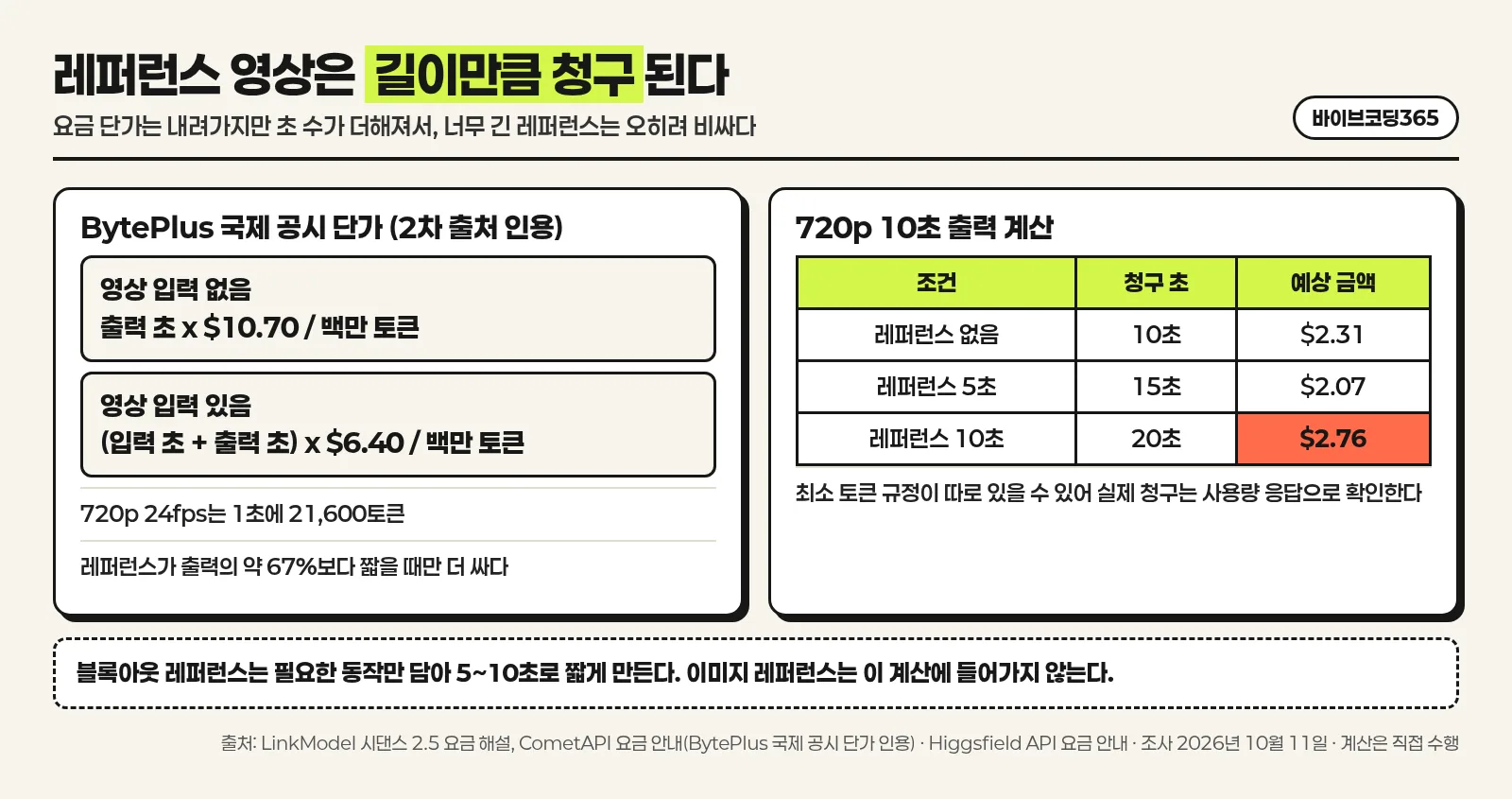
위 표는 Higgsfield 공시가를 직접 계산한 값이고 실제 청구액은 최소 토큰 규정과 할인에 따라 다를 수 있다. 인포그래픽의 BytePlus 단가 계산도 같은 결론에 도달한다. 블록아웃 영상은 필요한 동작만 담아 5~10초로 짧게 만드는 편이 요금 면에서도, Dreamina 가이드의 권장 길이 면에서도 낫다.
Dreamina는 별도의 크레딧 체계를 쓴다. 2026년 9월 10일자 Dreamina 안내문에 따르면 무료 사용자는 하루 120크레딧을 받고, 이 크레딧으로 얼마나 많은 영상을 만들지는 모델과 길이와 해상도에 따라 달라진다. 같은 문서는 재생성이 크레딧을 쓸 수 있으므로 재시도를 공짜로 가정하지 말고 화면에 표시된 비용을 확인하라고 안내한다. 한편 Dreamina 요금 안내 페이지는 2026년 9월 23일부터 10월 9일까지의 프로모션에서 시댄스 2.5를 720p 기준 초당 $0.035로 안내했다(참고 영상 유무와 무관). 이 프로모션은 조사일 기준으로 이미 기간이 끝났으므로 현재 단가는 가입 화면에서 다시 확인해야 한다.
블렌더와 초안 모드로 크레딧을 줄이는 방법
공식 문서와 플랫폼 안내에서 근거를 찾은 방법만 표에 모았다. 출처가 없는 요령은 아래 별도 문단에서 따로 밝힌다.
| 방법 | 줄어드는 이유 | 근거 |
|---|---|---|
| 블렌더로 카메라 경로를 먼저 확정 | 카메라 때문에 다시 돌리는 횟수가 줄어든다. 블렌더 렌더 자체는 로컬이라 무료 | Seadanse 튜토리얼, Mitte, Higgsfield 블로그 |
| 480p 초안 모드로 먼저 확인 | 초안은 1080p의 약 5분의 1 요금. 마음에 들면 같은 설정으로 1080p 최종 | Higgsfield 요금표, Creators Toolbox, BytePlus 해설 |
| 참고 영상을 5~10초로 짧게 | 입력 영상 길이도 청구 시간에 더해지기 때문 | Higgsfield API 문서 |
| 이미지 참고는 필요한 만큼 추가 | 이미지와 오디오는 영상 입력 청구에 들어가지 않는다 | Higgsfield API 문서, Seadanse |
| 시작 프레임과 인물 시트를 이미지로 준비 | 겉모습을 이미지로 고정해 글 설명 때문에 달라지는 결과를 줄인다 | Mitte, Dodas Jagušák |
| 블록아웃 해상도는 규격 하한 이상 | 규격 미달로 제출이 막히는 시행착오를 줄인다 | Dreamina 사용자 가이드 정리본 |
| 컷마다 하나의 동작만 요청 | 한 인물 한 동작 한 장면 5~10초가 안정적이라고 안내 | ReAPI의 Dreamina 가이드 해설 |
| 무료 일일 크레딧 활용 | 하루 120크레딧으로 초안 단계를 해결 | Dreamina 안내문(2026-09-10) |
| 요금 확인 후 생성 | 플러그인의 Check price와 Generate 버튼 가격 표시로 사전 확인 | Seadanse, Higgsfield 블로그 |
초안 모드는 시댄스 2.5에서만 지원되는 기능으로 알려져 있다. BytePlus ModelArk 기준 해설 자료에 따르면 초안은 480p 고정, 최종은 1080p 고정이고, 초안 작업 번호는 만든 뒤 7일 동안만 쓸 수 있다. 초안과 최종은 각각 따로 과금된다. 즉 초안 모드는 한 영상의 할인이 아니라, 틀린 장면을 1080p로 만드는 낭비를 막는 장치다. Creators Toolbox 안내는 초안으로 구도, 움직임, 속도, 소리와 영상의 타이밍을 확인한 뒤 프롬프트와 참고 자료를 조정하라고 하며, 최종 렌더가 초안의 프롬프트, 참고 자료, 시드, 화면 비율, 길이를 그대로 이어받는다고 설명한다. 같은 안내에 따르면 미국을 제외한 모든 지역에서 쓸 수 있다. TopView는 초안을 만든 뒤 7일 안에 한 번 눌러 1080p로 올리는 방식이고, 유튜버 JSFILMZ는 480p 직접 생성과 초안 모드의 가격이 같지만 초안으로 만든 영상만 1080p로 바로 올릴 수 있다고 설명한다.
10초 영상을 Higgsfield 공시가로 계산하면 차이가 눈에 보인다. 1080p로 여섯 번 시도하면 $11.372 x 6 = $68.23이다. 480p 초안 다섯 번에 마음에 든 한 편만 1080p로 올리면 $2.056 x 5 + $11.372 = $21.65이다. 시도 횟수가 같을 때 약 68% 낮다. 다만 초안과 최종이 모두 과금되므로, 첫 시도에서 바로 성공하는 비율이 높으면 차이는 작아진다. 유튜버 Artlist는 480p 초안이 같은 값으로 최대 5배를 생성하게 해 준다고 소개하는데, 이는 위 요금표의 약 5.5배 차이와 같은 방향이다.
Tip: 초안 모드가 없는 플랫폼이나 모델에서도 같은 효과를 얻을 수 있다. 해상도를 480p로 낮추고 길이를 짧게 해서 먼저 돌린 뒤, 마음에 드는 설정으로 해상도만 올려 다시 생성하는 방식이다. 다만 이 경우 최종본이 초안과 똑같이 나온다는 보장은 없다.
이 표에 넣지 못한 방법도 있다. 영상이 달라지지 않게 시드를 고정하는 방법이나 사용량이 적은 시간대에 생성하는 방법, 여러 컷을 묶어서 한 번에 생성하는 방법에 대해서는 이번 조사에서 공식 문서의 근거를 찾지 못했다. 초안 모드에서 최종 렌더가 시드를 이어받는다는 설명만 확인했다. 시댄스 2.0 계열의 더 싼 모델로 초안을 만든다는 방법은 Dreamina 프로모션 안내가 2.0 Pro, Fast, Mini의 단가를 따로 제시하는 정도만 확인했고, 모델이 다르면 같은 프롬프트가 같은 결과를 내지 않는다는 점에서 권장 방법으로 삼지는 않았다.
블렌더 처음 쓰는 사람을 위한 최소 조작
블렌더를 모르는 사람도 시작할 수 있도록 필요한 것만 추렸다. 먼저 blender.org의 다운로드 페이지에서 내 컴퓨터에 맞는 파일을 받는다. 윈도우는 설치 파일, 압축(zip), Microsoft Store의 세 가지 방법이 있다. 설치 파일은 시작 메뉴 등록과 .blend 파일 연결까지 해 주지만 관리자 권한이 필요하고, zip은 폴더에 풀어 바로 실행하며 관리자 권한이 필요 없다. 윈도우용은 x64와 arm64가 따로 있으므로 CPU에 맞는 쪽을 받는다. 글에서 쓴 5.2 LTS는 다운로드 페이지의 LTS 메뉴에서 받는다. 윈도우 최소 사양은 Windows 8.1(64비트), 4코어 CPU, 메모리 8GB, VRAM 2GB에 OpenGL 4.3 이상을 지원하는 그래픽이고, 권장 사양은 Windows 11, 8코어, 메모리 32GB, VRAM 8GB다. 그래픽 드라이버는 제조사 사이트에서 최신으로 올려 둔다. 플랫폼의 블렌더 플러그인을 쓸 계획이라면 Seadanse 튜토리얼 기준으로 Blender 4.2 이상이 필요하다. 플러그인을 쓰지 않고 직접 렌더한 MP4를 올리는 방식이라면 버전 제약이 사실상 없다.
장면은 회색 상자로 만든다. 3D 뷰포트에서 새 도형을 추가해 바닥판, 건물 역할의 상자, 인물 역할의 원기둥이나 캡슐을 놓는다. 인물이 걷는 장면이면 걷는 위치의 처음과 끝에 키프레임을 하나씩 찍는 것으로 충분하다. 얼굴이나 옷, 재질은 필요 없다. Seadanse는 색과 질감, 정교한 모델링, 최종 조명이 모두 불필요하고 위치와 움직임만 정하면 된다고 설명한다.
카메라는 장면 카메라 하나를 선택해 시작 프레임과 끝 프레임에 위치를 기록한다. 같은 튜토리얼이 예로 드는 움직임은 앞뒤로 움직이는 돌리, 옆으로 미끄러지는 트래킹, 위아래로 움직이는 페데스탈, 제자리 회전인 팬과 틸트, 대상을 돌며 찍는 오빗이다. 처음에는 시작과 끝 두 개의 키프레임으로 움직임 하나만 만들고, 한 컷에 동작 하나만 담는 편이 안전하다. 블렌더에서 스스로 장면을 만드는 대신 Claude 같은 AI에게 맡기는 방법은 뒤쪽 플랫폼 절에서 다룬다.
렌더는 느린 최종 렌더가 필요 없고 뷰포트 렌더로 충분하다. Blender 5.2 LTS 매뉴얼에는 3D 뷰포트에서 바로 영상을 뽑는 Viewport Render와 빠른 미리보기용 Workbench 렌더 엔진이 설명돼 있다. 출력은 24fps로 두고 H.264 MP4로 저장하며, 격자와 경로선 같은 화면 보조 표시는 꺼 둔다. 해상도는 Seadanse 플러그인 기준 720p나 1080p이고, Dodas Jagušák은 720p로 낮추면 작은 파일로도 참고 영상으로 문제없이 통과한다고 밝혔다. 직접 렌더한 MP4는 시댄스의 참고 영상 칸에 올리고, 시작 프레임과 인물 이미지는 이미지 칸에 올린다.
주의: 참고 영상의 가로세로 픽셀 수가 규격 하한(409,600)보다 작으면 제출이 거부될 수 있다. 640x360은 230,400픽셀로 하한에 못 미치고, 854x480은 409,920픽셀로 간신히 넘는다. 이 하한은 공개된 가이드 정리본의 값이므로 제출 화면의 안내와 함께 확인한다.
직접 만들어 본 5초 블록아웃
이 내용을 확인하려고 그래픽 카드가 없는 Linux 환경의 컴퓨터에 Blender 5.2.2 LTS를 설치해 5초짜리 블록아웃 영상을 직접 만들었다. 같은 5.2.2 LTS로 윈도우 PC에서 만든 60초짜리 영상은 바로 다음 절에서 다룬다. 회색 상자 네 개와 원기둥 하나, 바닥판을 놓고 카메라를 시작과 끝 두 개의 키프레임으로 옮기는 장면이다. 장면 구성은 파이썬 스크립트로 만들었고, Workbench 엔진으로 854x480, 24fps, 120프레임을 렌더해 H.264 MP4로 저장했다. 그래픽 카드 없이 Linux 컴퓨터에서 돌린 이 렌더의 시간은 약 4초였고 파일 크기는 112KB였다.
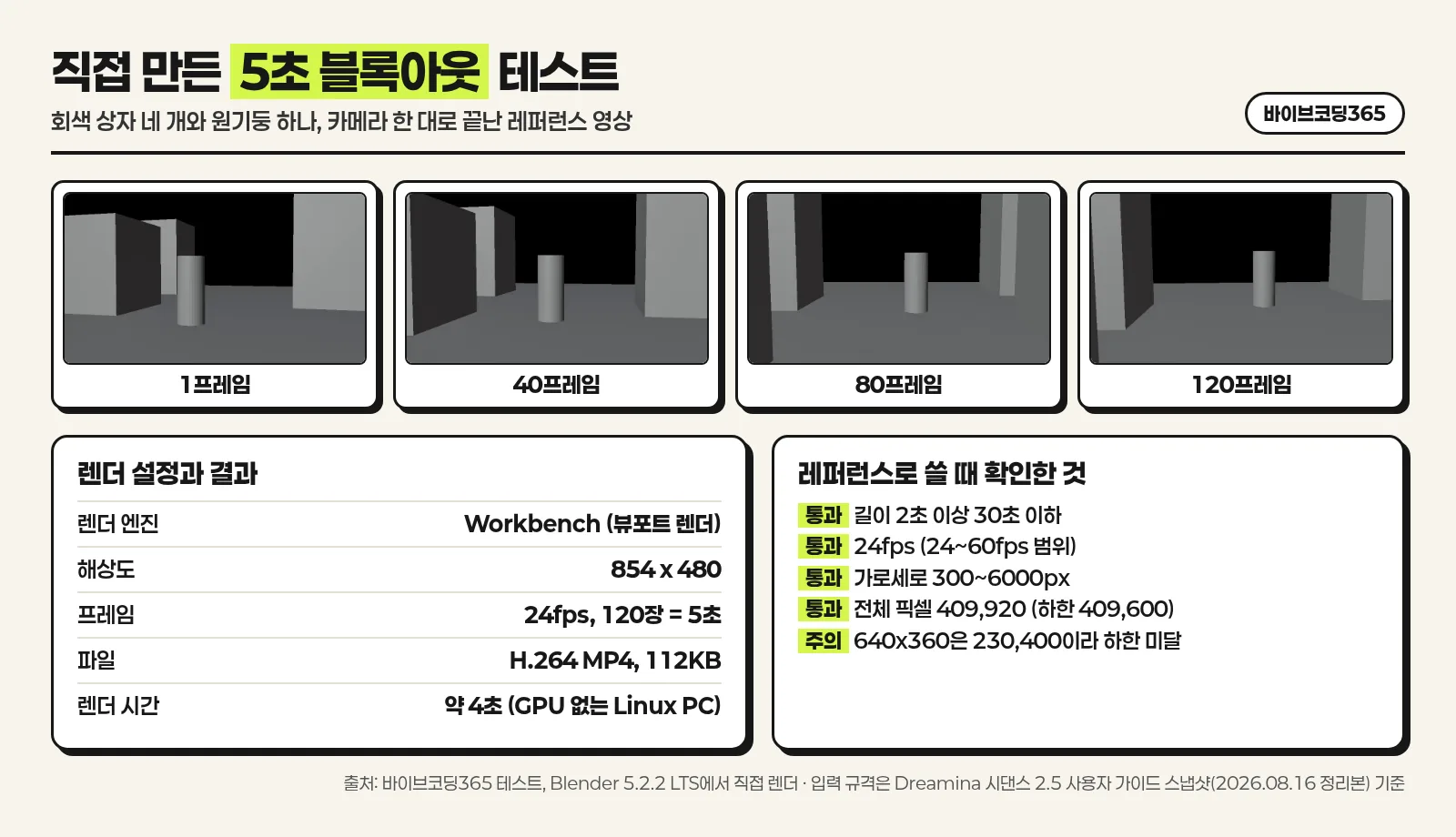
이 실험이 보여 주는 것은 두 가지다. 회색 상자만으로도 카메라가 어디서 어디로 움직이는지가 한눈에 읽히고, 이런 영상은 크기가 작고 렌더가 몇 초에 끝나 로컬에서 몇 번이든 다시 만들 수 있다. 위 영상은 길이 2초 이상 30초 이하, 24fps, 가로세로 300~6000픽셀, 전체 픽셀 수 하한 이상이라는 공개된 규격을 모두 만족한다. 이 영상을 실제 시댄스에 넣어 최종 결과를 만드는 단계는 크레딧이 필요해 이번 조사에서는 실행하지 않았다. 따라서 이 글의 크레딧 절감 효과는 직접 측정한 값이 아니라 공시 요금과 공개 튜토리얼에서 계산한 값이다.
윈도우에서 60초 밤 도시 블록아웃 만들기
앞의 실험은 5초짜리 회색 상자였다. 이번에는 같은 방식을 윈도우 PC에서 60초로 늘려, 밤 도시를 달리는 스포츠카 영상을 만들어 본다. 외부 모델 파일이나 AI 도구 없이, 블렌더에 내장된 큐브와 원기둥만 파이썬 스크립트로 쌓았다. 이렇게 하면 장면 전체가 코드 한 파일에 담겨서, 숫자 몇 개를 바꿔 몇 번이든 다시 뽑을 수 있다.
사용한 환경은 Blender 5.2.2 LTS, 윈도우 PC, 내장 AMD Radeon 그래픽이다. 블렌더는 C:\Program Files\Blender Foundation\Blender 5.2 에 설치돼 있었고, 창을 띄우지 않는 blender.exe -b 방식으로 렌더했다.
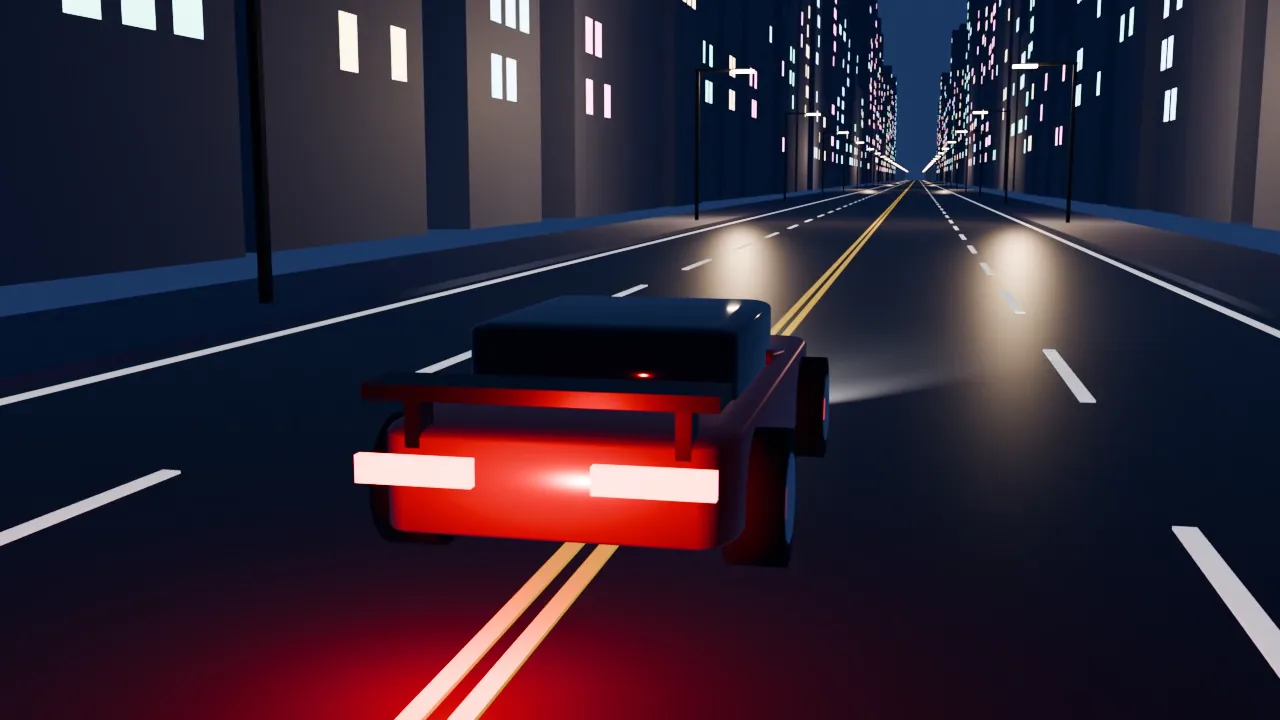
장면은 큐브와 원기둥으로 쌓는다
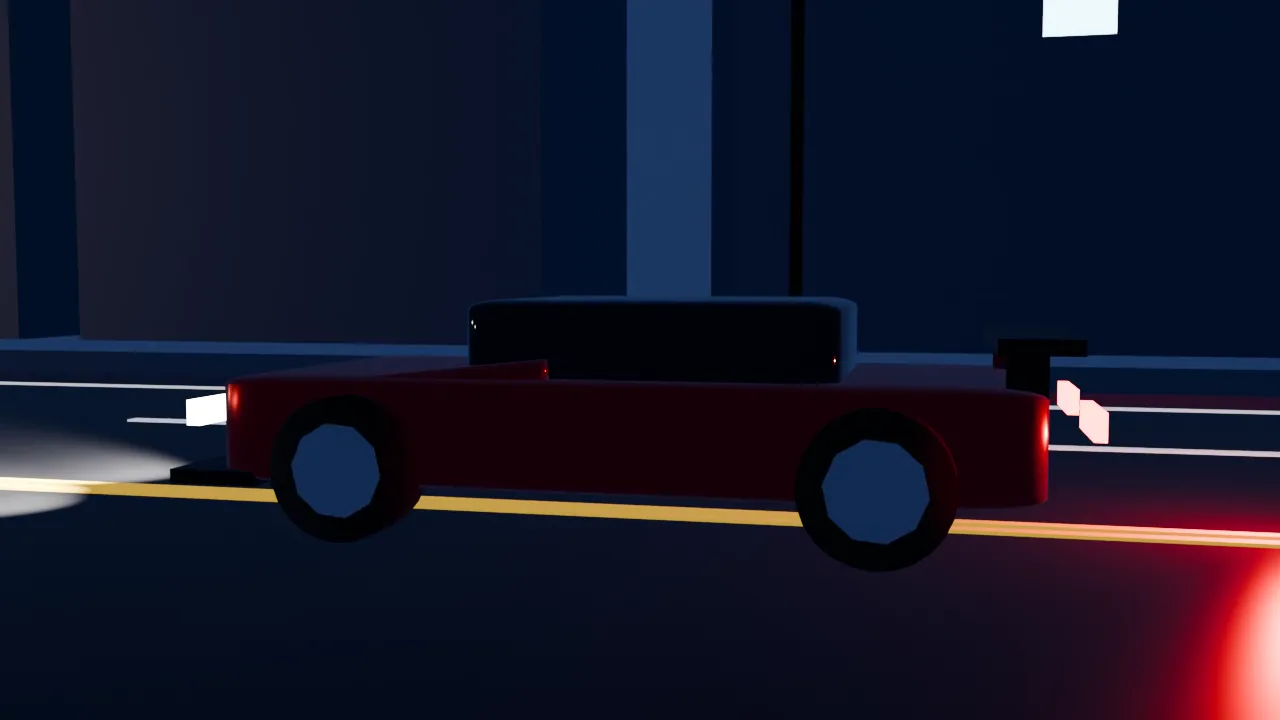
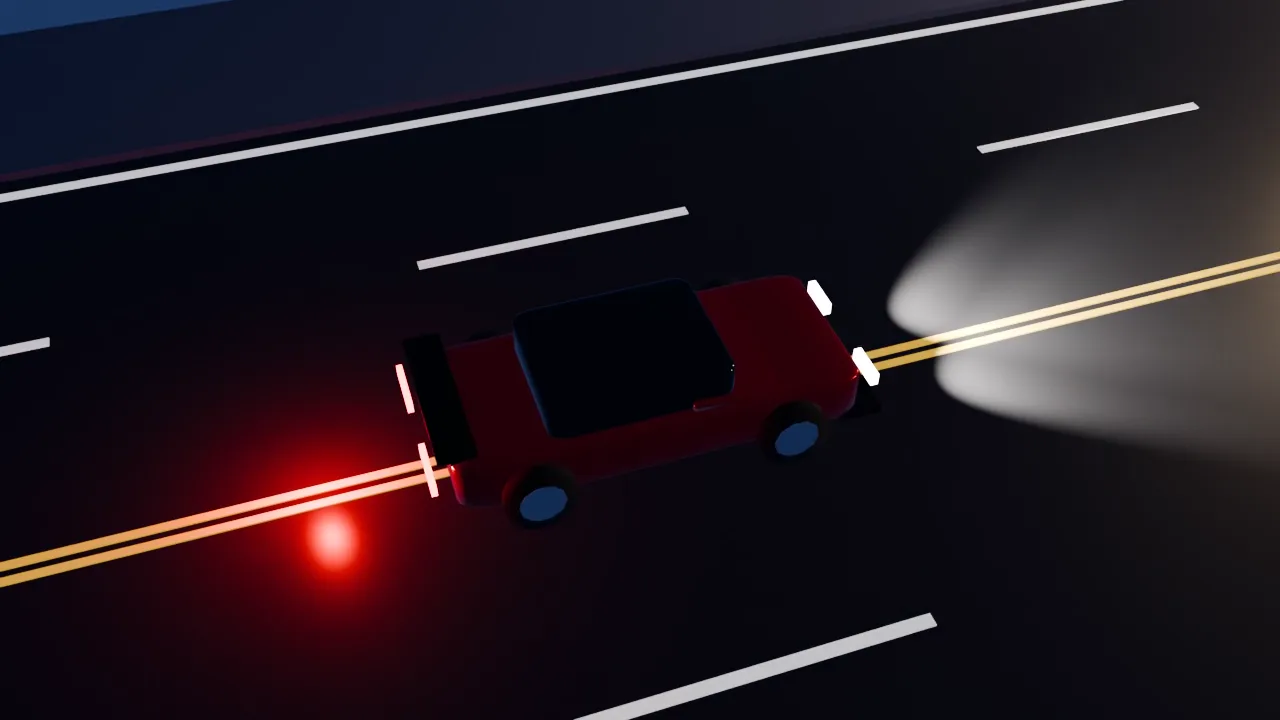
차는 큐브를 납작하게 늘린 차체, 유리색을 입힌 캐빈, 지붕, 후드, 뒷날개로 이루어진다. 모서리는 베벨(둥글리기) 수정자 하나로 부드럽게 했다. 바퀴는 원기둥 두 겹이다. 바깥은 타이어, 안쪽은 금속색 휠이다. 헤드라이트와 테일램프는 얇은 큐브에 밝은 발광 재질을 입혀 만들었다.
도로는 길게 늘인 큐브 한 장이고, 그 위에 흰색 차선, 노란 중앙선, 8미터 간격의 점선을 얇은 큐브로 올렸다. 가로등은 기둥과 팔, 램프 세 조각이다. 건물은 높이와 폭을 무작위로 정한 큐브이고, 창문은 건물 벽에 붙인 작은 발광 큐브다. 창문색은 주황, 하늘, 분홍, 연두 네 가지 중에서 건물마다 하나를 골랐다. 멀리 보이는 스카이라인은 더 큰 큐브를 먼 곳에 세워 채웠다.
같은 모양을 쓰는 부품은 메시(도형 데이터)를 공유하게 해서 장면을 가볍게 했다. 무작위 값에는 시드를 고정해서, 스크립트를 다시 돌려도 같은 도시가 나온다.
random.seed(7)
paint = mat('paint', (0.7, 0.02, 0.04), 0.25, 0.6)
body = cube('body', (0, 0, 0.55), (0.95, 2.2, 0.3), paint)
위 세 줄이 전체 구조를 보여 준다. 시드를 고정하고, 재질을 만들고, 큐브를 위치와 크기로 놓는다. 이 세 가지를 반복해 도로, 가로등, 건물까지 만든다.
차는 키프레임 없이 수식으로 달리게 한다
차에는 키프레임을 찍지 않았다. 대신 위치에 드라이버(수식)를 달아 초속 22미터로 앞으로 가게 했고, 바퀴 회전도 같은 속도에서 계산한 수식으로 돌렸다. 영상 길이를 바꿔도 키프레임을 다시 찍을 필요가 없다.
dr = car.driver_add('location', 1).driver
dr.type = 'SCRIPTED'
dr.expression = '22*(frame-1)/24'
카메라는 15초마다 바뀐다
카메라 네 대를 만들어 타임라인 마커에 하나씩 연결했다. 마커가 놓인 프레임에서 활성 카메라가 자동으로 바뀌므로, 렌더만 돌리면 컷 전환이 영상에 들어간다. 모든 카메라는 차를 향하도록 추적 제약을 걸었다.
네 컷은 이렇게 구성했다.
- 0~15초 추적샷: 차 뒤를 따라가며 좌우로 살짝 흔들린다. 렌즈 35mm.
- 15~30초 측면샷: 도로 옆에서 차와 나란히 달린다. 렌즈 35mm.
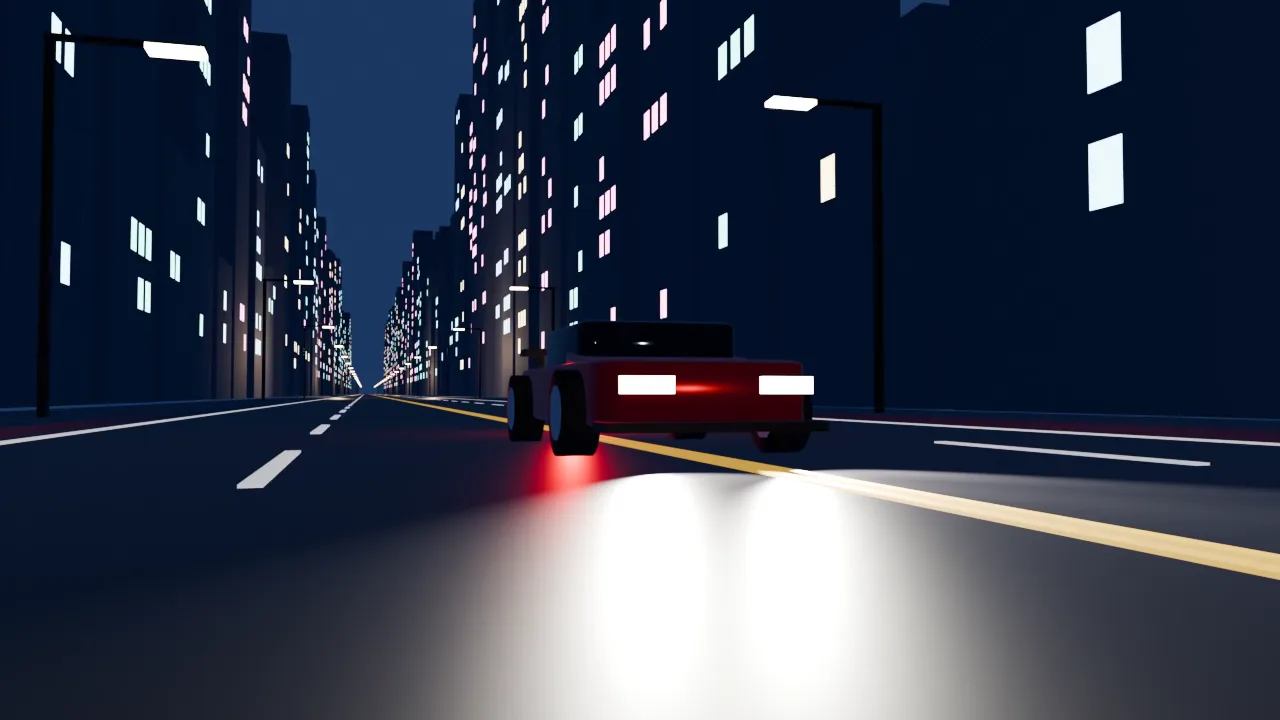
- 30~45초 낮은 앵글 정면: 지면 가까이에서 차를 맞이한다. 렌즈 28mm.
- 45~60초 탑뷰: 차 주위를 돌며 위에서 내려다본다. 렌즈 35mm.
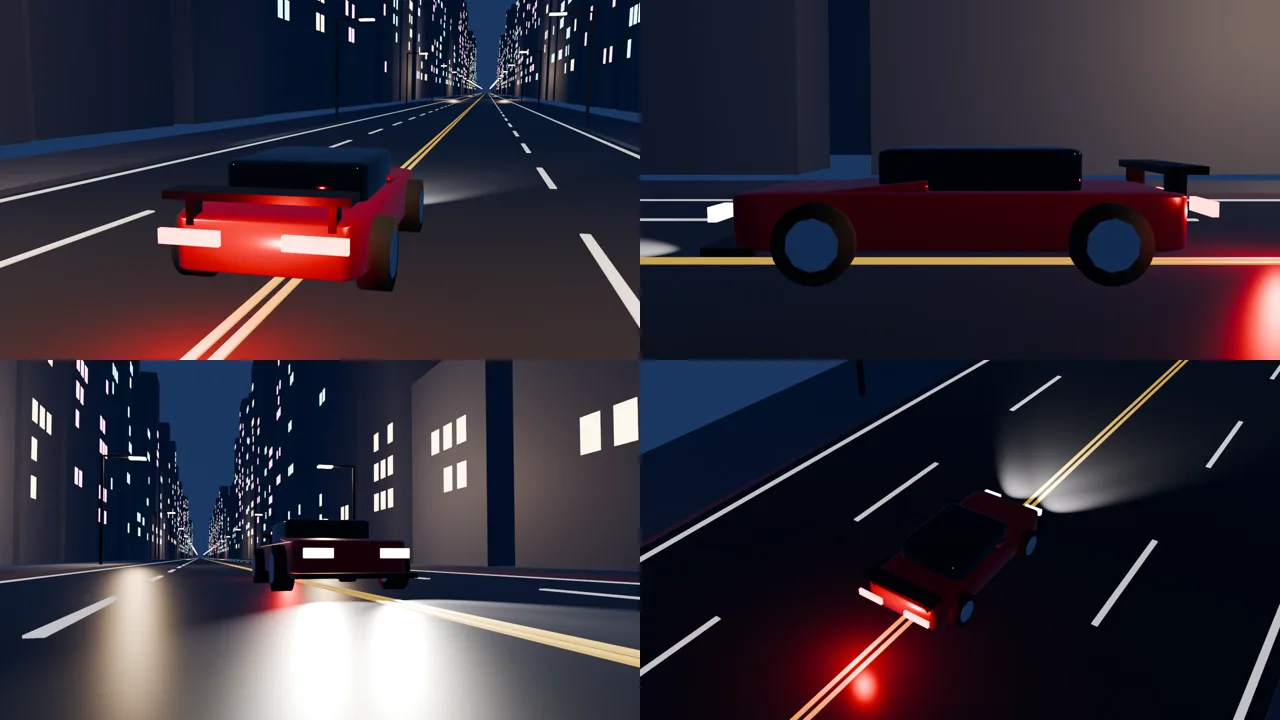
카메라 움직임은 3프레임마다 위치 키프레임을 찍고 선형으로 이어서 만들었다. 블렌더 기본값은 부드러운 곡선 보간인데, 스크립트에서 새 키프레임의 기본 보간을 선형으로 바꿔 두었다.
렌더 설정은 가볍게 잡는다
최종 화질 렌더가 아니라 참고 영상이므로 설정을 낮췄다.
- 엔진: EEVEE. 파이썬에서는 scene.render.engine 값을 BLENDER_EEVEE로 쓴다. 블렌더 5.0부터 이전 이름 BLENDER_EEVEE_NEXT 대신 이 이름을 쓴다.
- 샘플: 24
- 해상도와 프레임: 1280x720, 24fps, 1440프레임(60초)
- 색 표현: AgX 뷰 변환
- 출력: PNG 프레임
조명은 자동차 앞쪽 스포트라이트 두 개와 뒤쪽 붉은 점광원, 가로등 일부의 점광원으로 간단히 잡았다. 그림자는 끄고, 건물과 창문의 발광 재질이 도시의 분위기를 만든다.
두 프로세스로 나눠 렌더한다
윈도우에서 파이썬 스크립트를 돌려 렌더하는 명령은 이런 형태다.
blender.exe -b -P build.py -- 출력경로 1280 720 24 시작프레임 끝프레임스크립트가 -- 뒤의 값을 차례로 읽어 출력 경로, 가로, 세로, 샘플, 시작 프레임, 끝 프레임으로 쓰도록 만들었다. 출력 경로 자리에는 프레임 번호가 붙을 폴더와 파일 이름을 적는다. 이 명령을 프레임 범위만 바꿔 두 번 실행하면 앞뒤 절반을 동시에 렌더할 수 있다. 이미 있는 프레임 파일은 덮어쓰지 않도록 설정해 두어서, 두 프로세스의 범위가 겹쳐도 서로의 결과를 지우지 않는다.
여기서 한 번 실패했다. 스크립트가 시작할 때마다 장면을 같은 scene.blend 파일에 저장하게 해 두었는데, 두 프로세스가 동시에 같은 파일에 쓰다가 한쪽이 죽었다. 죽은 쪽을 다시 실행해서 복구했다. 병렬로 돌릴 때는 저장을 한 번만 하거나 프로세스마다 다른 파일 이름을 쓰는 편이 안전하다.
PNG를 mp4로 묶는다
렌더가 끝나면 PNG 프레임 1440장이 쌓인다. 이를 ffmpeg로 H.264(CRF 18) mp4로 묶었다. 결과는 1280x720, 24fps, 정확히 60초, 파일 크기 약 13.8MB다.
ffmpeg -framerate 24 -i 프레임이름_%04d.png -c:v libx264 -crf 18 -pix_fmt yuv420p night-drive-60s.mp4프레임 파일 이름 패턴은 본인 출력 설정에 맞춰 고친다. CRF는 숫자가 낮을수록 화질이 좋고 파일이 커진다.
걸린 시간과 한계
내장 AMD 그래픽으로 샘플 24, 720p 렌더를 두 프로세스로 돌려 약 35분이 걸렸다. 전용 그래픽 카드가 있으면 더 빨라질 수 있지만, 이 PC에서 직접 잰 값은 이것뿐이다.
한계도 분명하다.
- 차와 건물이 저폴리 도형이라 재질과 디테일은 거칠다.
- 해상도는 720p다.
- 차 모양이 단순해서 이 영상만으로는 차종이나 질감을 알려 줄 수 없다.
그래도 참고 영상으로는 충분하다. 시댄스에 전해야 할 정보는 차가 어디서 어디로, 얼마나 빠르게 움직이고 카메라가 어떻게 따라가는지이기 때문이다.
완성 영상
렌더한 60초 영상 전체는 아래에서 재생할 수 있다. 1280x720, 24fps, H.264 mp4이고 소리는 없다.
크레딧 절약 흐름과의 관계
이 영상은 앞에서 본 참고 영상 규격 중 24fps와 가로세로 300~6000픽셀 범위를 만족한다. 다만 공개된 가이드 정리본 기준으로 참고 영상은 한 편이 2~30초이고 한 번의 요청에 넣는 참고 영상의 길이 합이 30초 이하여야 한다. 그래서 60초짜리를 통째로 넣지 않고 컷별로 잘라 쓴다. 이 영상은 15초 단위로 컷이 바뀌므로 15초짜리 네 개로 자른 뒤 컷마다 따로 생성하면 된다.
참고 영상은 길이만큼 청구되는 구조라서, 컷마다 필요한 길이만 잘라 넣는 것이 크레딧을 아끼는 길이다. 로컬에서 렌더하는 이 단계는 크레딧이 들지 않으므로, 카메라 속도와 구도가 마음에 들 때까지 몇 번이든 다시 뽑아 보고 확정한 컷만 시댄스로 보낸다. 이 60초 영상을 실제 시댄스에 넣어 본 것은 아니므로, 절약된 크레딧 수치는 이 글에서도 직접 측정한 값이 아니다.
윈도우에서 따라 할 때 확인할 것은 세 가지다. 블렌더 5.2 LTS를 받았는지, 그래픽 드라이버가 최신인지, 그리고 렌더 전에 출력 폴더 경로가 맞는지다.
블록아웃에서 완성 영상까지 8단계
여러 플랫폼의 튜토리얼에서 공통으로 나타나는 순서를 여덟 단계로 모았다. 앞의 네 단계는 내 PC에서 끝나 크레딧이 들지 않고, 뒤의 네 단계부터 클라우드에서 크레딧이 나간다.
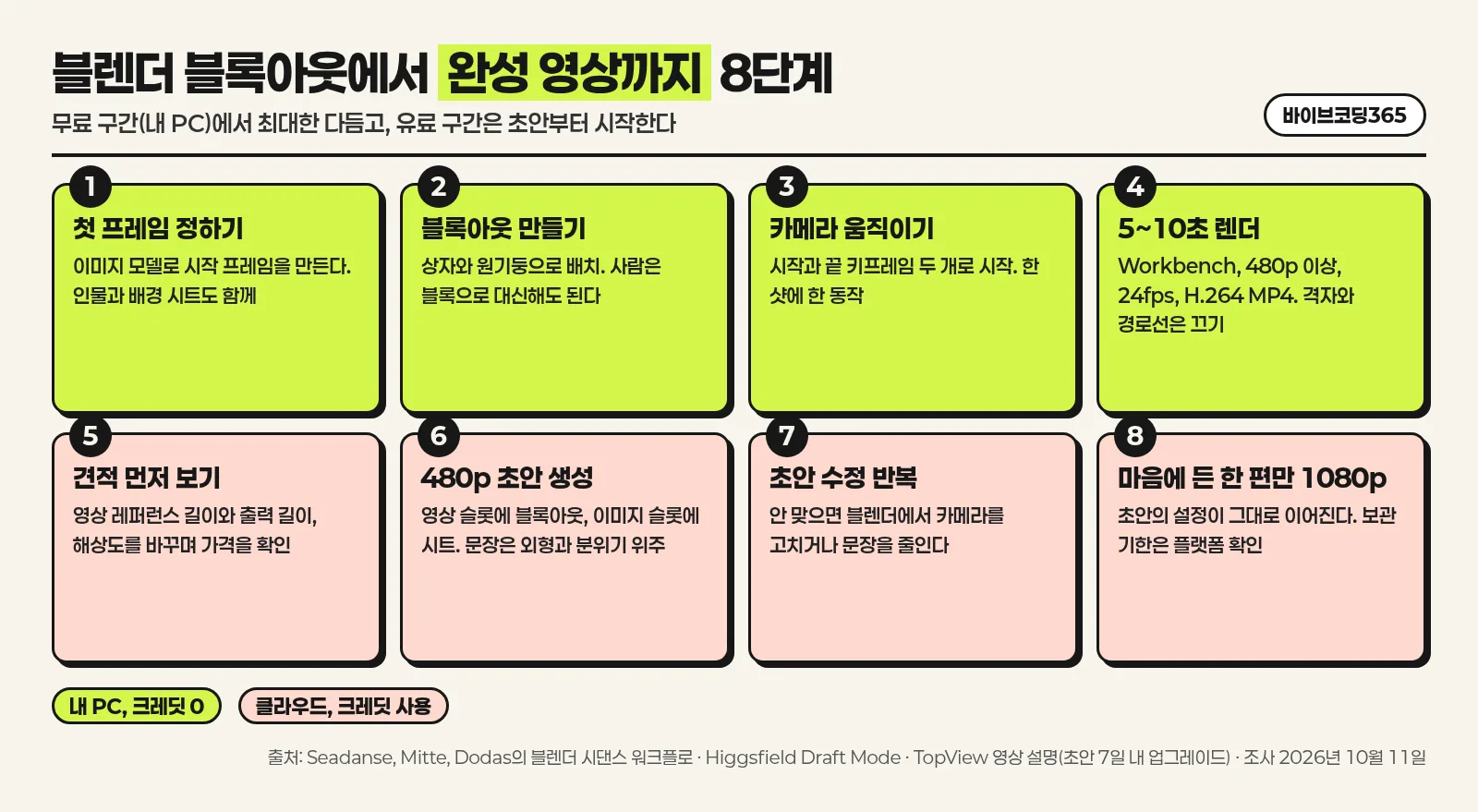
첫 단계는 첫 프레임 정하기다. Mitte가 소개한 감독 Reid Hannaford의 방식에서는 이미지 모델로 시작 프레임을 먼저 만든다. 이 이미지가 시댄스가 만들어 나갈 출발점이 된다. 둘째 단계는 블록아웃 만들기다. 같은 사례에서 블록아웃은 "그냥 상자와 마네킹"이었고, 시작 프레임의 원근과 맞추려고 사진의 원근을 읽어 블렌더 카메라로 만들어 주는 오픈소스 도구 fSpy를 썼다. 셋째 단계는 카메라 움직이기이고, 넷째 단계는 5~10초 렌더다. 짧게 뽑는 이유는 앞에서 본 청구 구조 때문이다.
다섯째 단계는 견적 먼저 보기다. Seadanse 플러그인은 참고 영상 길이, 출력 길이, 해상도를 바꿀 때마다 Check price로 견적을 새로 받아야 하고, 그 전에는 Generate 버튼이 비활성화된다. Higgsfield 플러그인도 Generate 버튼에 크레딧 가격을 미리 표시한다. 여섯째 단계는 480p 초안 생성이다. 영상 참고 칸에는 블록아웃을, 이미지 칸에는 시작 프레임과 인물 시트를 넣고, 문장은 겉모습과 분위기 위주로 쓴다. 참고 영상이 카메라를 이미 정해 주므로 카메라 용어는 줄여도 된다는 것이 Seadanse의 설명이다.
일곱째 단계는 초안 수정 반복이다. 결과가 어긋나면 먼저 블렌더에서 카메라를 고칠지, 문장을 줄일지 정한다. Seadanse가 소개한 테스트에서는 참고 영상이 옆으로 움직이는데 문장에 "고정된 카메라"라고 써서 화면이 흐려진 사례가 있었다. 여덟째 단계는 마음에 드는 초안 하나만 1080p로 올리는 것이다. 초안 설정이 그대로 이어지며, 보관 기한은 플랫폼마다 확인해야 한다. 초안 모드가 없는 경로라면 같은 설정으로 해상도만 올려 다시 생성한다.
참고로 Mitte가 소개한 Reid Hannaford는 같은 컷을 16번 생성하며 프롬프트를 고쳤고 가장 마음에 든 두 개를 이어 붙였다. 블록아웃을 써도 재시도가 완전히 사라지지는 않는다는 사례이고, 각 생성을 촬영 현장의 테이크처럼 다루라는 조언도 함께 실려 있다.
플랫폼별로 블렌더를 연결하는 방법
블렌더에서 만든 영상을 올리는 방법은 크게 두 가지다. 하나는 직접 렌더한 MP4를 플랫폼 웹 화면의 참고 영상 칸에 올리는 방법이고, 다른 하나는 플랫폼이 제공하는 블렌더 플러그인으로 블렌더 안에서 바로 보내는 방법이다.
Dreamina는 클레이 렌더러(Clay Renderer) 플러그인을 안내한다. 블렌더 장면을 클레이 렌더 영상으로 뽑아 Dreamina로 올려 시댄스 2.5 참고 영상으로 쓰는 흐름이다. 같은 안내는 이 방식이 클레이 렌더 영상을 참고 입력으로 보내는 것이고, FBX, OBJ, GLB, .blend 같은 3D 파일을 Dreamina가 직접 받는다는 근거는 없다고 구분한다. Dreamina 사용자 가이드 정리본은 클레이 렌더러의 참고 영상에 대략적인 것과 정밀한 것이 있고, 대략적인 쪽이 현재 더 안정적인 경로라고 적는다.
Higgsfield는 블렌더 플러그인을 제공한다. 2026년 8월 20일자 공식 블로그에 따르면 블렌더 뷰포트 위에 떠 있는 바에서 장면 빌더, 3D 모델, 캐릭터 애니메이션, 이미지, 영상, 카메라, 에셋의 일곱 탭을 쓸 수 있고, 같은 Higgsfield 계정과 크레딧을 쓴다. 영상 탭에서는 시댄스 2.5를 뷰포트에서 바로 호출한다. 장면 빌더는 문장 설명을 블렌더 안의 편집 가능한 도형으로 배치해 주고, 카메라 탭은 스마트폰을 움직여 장면 카메라를 조종하는 기능을 설명한다. 이 플러그인을 Claude 같은 AI와 이으려면 Higgsfield의 Bridge MCP 주소를 Claude의 커넥터에 붙여 넣는다고 안내한다.
Seadanse는 블렌더 4.2 이상에서 쓰는 애드온을 제공한다. 사이드바에서 로그인하고, 카메라와 시작, 끝 프레임을 정해 클레이 패스를 렌더하면 로컬에서 MP4가 만들어진다. 이 로컬 내보내기에는 API 크레딧이 들지 않고, 플러그인은 영상 픽셀만 보낼 뿐 3D 메시 데이터나 카메라 좌표를 보내지 않는다고 밝힌다. 참고 영상은 2~30초, 100MB 미만이어야 하고 외형 이미지는 30장까지 추가 크레딧 없이 붙일 수 있다고 안내한다. 같은 사이트가 소개하는 한계로, 참고 오디오 업로드는 이 애드온이 지원하지 않는다.
TopView는 블렌더를 대신하는 3D Builder를 제공한다. 유튜버 JSFILMZ는 이것이 블렌더의 대체품이 아니라 작은 장면용 도구이고, 큰 도시 같은 복잡한 장면에는 권하지 않는다고 설명한다. 캐릭터와 소품, 카메라, 모션캡처 라이브러리를 갖췄고 GPT, Claude, 더 저렴한 Qwen과 연결된 채팅 블록으로 장면을 지시한다. 블렌더를 설치하기 부담스러운 입문자가 비교해 볼 만한 대안이다.
AI에게 블렌더 조작을 맡기는 방법은 MCP(Model Context Protocol)로 이어진다. 블렌더 재단의 Blender Lab은 블렌더 파이썬 API를 자연어로 다루게 해 주는 가벼운 MCP 서버를 공개했다. 또한 ahujasid의 mcp-for-blender는 어떤 LLM으로든 블렌더를 조작하게 해 주는 커뮤니티 플러그인이지만, 블렌더 재단과 무관하다고 스스로 밝힌다. ShiZhen AI의 해설 글은 2026년 7월 22일 기준으로 블렌더 4.2 이상에서 MCP를 켜고 에이전트가 bpy 스크립트로 기본 도형과 캐릭터, 카메라를 배치한 뒤 화면을 캡처해 고쳐 나가는 여섯 단계를 소개한다. 이 방법은 블렌더 조작이 익숙하지 않은 사람에게 장벽을 낮춰 주지만, AI가 만든 장면도 실제로 카메라가 맞게 움직이는지 사람이 눈으로 확인해야 한다.
카메라와 움직임을 더 정밀하게 만드는 도구
기본 블록아웃으로 충분하지 않은 경우를 위한 보조 도구가 몇 가지 있다. 시작 프레임으로 쓸 이미지의 원근에 3D 장면을 맞추려면 fSpy가 쓰인다. 오픈소스 정지 이미지 카메라 매칭 도구로, 이미지에서 읽은 원근 정보를 블렌더 카메라로 돌려준다. Mitte의 사례에서 시작 프레임과 블록아웃의 공간을 맞추는 데 쓰였다.
손으로 찍은 듯한 흔들림이 필요하면 스마트폰을 가상 카메라로 쓰는 VirtuCamera가 있다. 실시간 카메라 모션캡처 앱이고, Dodas Jagušák의 17초 컨버터블 장면 사례에서는 휴대폰으로 카메라 움직임을 직접 찍은 뒤 회색 장면을 렌더해 참고 영상으로 썼다. 이 사례는 인물과 자동차, 코끼리를 모두 상자와 구로만 만들고, 차 안 시점의 카메라는 키프레임 없이 폰으로 움직였다. 앞서 본 Higgsfield의 카메라 탭도 같은 발상을 플러그인 안에 넣은 기능이다.
따라 하기 좋은 영상 11편
아래 영상은 유튜브에서 직접 열어 제목, 채널, 날짜를 확인했고, 자막을 읽어 블렌더와 시댄스 또는 AI 영상 크레딧 절약을 실제로 다루는 것만 골랐다. 일부 영상은 Higgsfield 플러그인을 쓰며, Thomas Lundström 영상은 영상 안에서 Higgsfield의 후원을 밝혔다. 후원 여부가 명시되지 않은 영상도 특정 플랫폼 기능을 중심으로 설명하므로 요금은 플랫폼 화면에서 다시 확인해야 한다.
먼저 블렌더를 전혀 쓴 적 없는 사람이 따라 하기 좋은 영상이다. Thomas Lundström의 영상(2026년 9월 3일, 약 11분)은 블렌더에서 카메라 경로와 컷, 타이밍을 정하고 시댄스 2.5로 최종 영상을 만드는 과정을 보여 주며, 블렌더 경험이 없어도 쓸 수 있는 무료 스킬을 제공한다.
CyberJungle의 영상(2026년 9월 29일, 약 11분)은 Claude로 블렌더 프리비즈를 만들고 시댄스 2.5의 480p 초안 모드를 거쳐 1080p로 올리는 전체 흐름과, 크레딧을 낭비하게 만든 실수들을 다룬다.
Higgsfield 플러그인과 Claude 연결 방법을 단계별로 보고 싶다면 JSFILMZ의 두 편을 권한다. 1편(2026년 8월 29일, 약 6분)은 플러그인 설치와 Bridge MCP 연결을, 2편(2026년 9월 4일, 약 13분)은 이어지는 작업을 설명한다. 같은 주제의 Alex Best Digital 영상(2026년 9월 5일, 약 8분)은 블렌더 경험이 없는 사람을 위한 가장 단순한 경로를 표방한다.
AI Century의 영상(2026년 8월 18일, 약 8분)은 Claude가 MCP로 블렌더를 직접 조작해 장면과 카메라를 만들고, 그 렌더를 시댄스 2.5의 참고 영상으로 쓰는 과정을 보여 준다. 글만으로 카메라를 설명할 때 AI의 해석에 기대는 문제를 블렌더가 대신한다는 설명이 핵심이다.
초안 모드 자체를 다룬 영상은 Jack Vs. AI(2026년 10월 4일, 약 16분)와 Artlist(2026년 10월 1일, 약 5분)의 것이다. 앞의 영상은 480p로 아이디어를 시험한 뒤 1080p로 올리는 과정과 초안의 문제를 최종본이 고쳐 주는 방식을 실험으로 보여 준다. 뒤의 영상은 클라이언트 수정 요청이 있을 때 초안으로 먼저 확인하는 작업 방식을 소개한다.
TopView 3D Builder와 초안 모드의 결합은 JSFILMZ의 영상(2026년 10월 10일, 약 10분)과 TopView 480p 초안 모드 영상(2026년 10월 2일, 약 13분)이 다룬다. 두 번째 영상은 초안 모드가 일반 480p 생성과 가격이 같고 1080p 업스케일 가능 여부에서만 차이가 난다는 점을 직접 보여 준다.
마지막으로 AI 영상 생성 모델을 쓰지 않고 로컬에서 도는 대안을 보려면 Mickmumpitz의 영상(2026년 2월 25일, 약 15분)이 있다. 깊이 지도와 윤곽선, 자세 정보를 3D 장면에서 뽑아 오픈소스 도구로 AI 렌더를 하는 방법이고 전부 내 컴퓨터에서 돌아간다. 시댄스와 직접 관련은 없지만 블렌더가 AI 영상에 쓰이는 원리를 이해하는 데 도움이 된다.
자주 하는 실수와 한계
첫 번째 실수는 블록아웃이 물체를 고정한다고 기대하는 것이다. 앞서 본 Seadanse의 테스트에서 회색 도형은 카메라가 움직이는 동안 다른 물체로 부풀어 올랐다. 큰 카메라 방향과 배치는 따라오지만, 모양까지 같다고 보장하지는 않는다. 두 번째는 참고 영상과 문장이 서로 다른 말을 하는 경우다. 참고 영상이 옆으로 움직이는데 문장에 고정된 카메라라고 쓰면 결과가 흐려졌다.
세 번째는 참고 영상을 길게 만드는 것이다. 입력 영상의 길이도 청구되고, 가이드도 5~10초를 권장한다. 네 번째는 요금 확인을 건너뛰는 것이다. 해상도나 길이를 바꾼 뒤 견적을 다시 받지 않으면 예상과 다른 금액이 나올 수 있다. 다섯 번째는 규격 미달이다. 픽셀 수 하한, 길이 범위, 파일 크기 제한이 있고 플랫폼마다 다르다.
여섯 번째는 플러그인에 연결된 크레딧을 모르고 쓰는 것이다. Higgsfield 플러그인은 장면 빌더, 3D 모델, 이미지, 영상 생성이 모두 같은 크레딧에서 빠져나간다. 블렌더 안에서 작업한다고 해서 모두 무료가 아니다. 일곱 번째는 모든 요령이 영상 하나로 완성된다고 믿는 것이다. 블록아웃으로 카메라가 안정돼도 얼굴이나 손동작 같은 세부는 다시 생성해야 할 수 있다.
이 글이 다루지 못한 것도 밝혀 둔다. 시댄스 2.5에 이 방법을 적용했을 때의 실제 성공률이나 절감 금액은 직접 측정하지 않았고, 공개된 튜토리얼의 주장과 공시 요금에서 계산한 값만 있다. Mixamo 같은 무료 캐릭터 애니메이션 라이브러리를 블렌더와 함께 쓰는 방법은 이번 조사에서 확인한 공식 자료가 없어 제외했다. 플랫폼 요금은 프로모션과 할인으로 자주 바뀐다.
시작 전 체크리스트
처음 한 컷을 만들기 전에 아래 항목을 확인한다. 한 컷은 한 장소와 한 동작만 담는다.
- 블렌더를 설치하고 회색 상자로 장면을 만들었다
- 카메라 시작과 끝 키프레임을 한 번의 움직임으로 만들었다
- 영상 길이는 5~10초, 24fps, 가로세로 픽셀 하한 이상이다
- 격자와 보조선은 끄고 MP4로 렌더했다
- 시작 프레임과 인물 이미지를 이미지 칸에 준비했다
- 문장에는 카메라가 아니라 겉모습과 동작, 분위기를 썼다
- 플랫폼에서 참고 영상 길이를 넣은 견적을 확인했다
- 480p 초안으로 먼저 생성했다
- 마음에 드는 초안 하나만 1080p로 올렸다
마무리
앞에서 다룬 내용을 한 줄씩 줄이면 다음과 같다. 블렌더 작업은 로컬에서 끝나 크레딧이 들지 않고, 시댄스 2.5의 비용은 해상도와 길이, 참고 영상의 길이에 따라 정해진다.
- 시댄스 2.5는 2026년 7월 31일 공개됐고 최대 30초, 이미지 30장, 영상 10개, 오디오 10개의 참고 자료를 받는다
- 블렌더 블록아웃은 카메라 경로와 배치를 정하고, 시댄스가 겉모습과 연기를 채운다
- 참고 영상은 길이만큼 청구되므로 5~10초로 짧게 만든다
- 480p 초안은 1080p의 약 5분의 1 요금이지만 초안과 최종이 모두 과금된다
- 블록아웃은 단단한 고정이 아닌 안내도이며 재시도가 완전히 사라지지는 않는다
- 요금은 플랫폼과 프로모션마다 다르니 견적 화면에서 직접 확인한다
「카메라는 블렌더에서 먼저 정하고, 480p 초안으로 확인한 한 편만 1080p로 올린다」
출처와 링크
조사 기준은 2026년 10월 11일이며, 요금과 규격은 이후 바뀔 수 있다.
- ByteDance Seed 공식 블로그: Introducing Seedance 2.5 (2026-07-31)
- Seedance 2.5 프로젝트 홈페이지 (ByteDance Seed)
- Higgsfield API: Seedance 2.5 Reference-to-Video 요금 안내
- Higgsfield for Blender: Features, Installation, and MCP Bridge Setup (2026-08-20)
- Seadanse: How to Turn a Blender Blockout into a Seedance 2.5 Video (2026-09-12, 갱신 09-16)
- Mitte: How to use Blender with Seedance 2
- Dodas Jagušák: The elephants and convertible workflow
- Dreamina: 무료 크레딧 FAQ (2026-09-10)
- Dreamina: Seedance 2.5 Blender Workflow 안내
- Dreamina: Seedance 요금 안내(프로모션 2026-09-23~10-09)
- ReAPI: Dreamina Seedance 2.5 User Guide 해설
- Creators Toolbox: Seedance 2.5 Draft Mode
- Seedance 2.5 Prompt: Draft Mode 해설
- LinkModel: Seedance 2.5 Pricing, Tokens vs Per-Second API Costs
- CometAPI: Seedance 2.5 API Pricing Guide
- BestHub: How to Use Blender for AI Video Previsualization Before Seedance Generation
- Blender 공식 라이선스 안내
- Blender 5.2 LTS 매뉴얼: Workbench
- Blender 5.2 LTS 매뉴얼: Viewport Render
- Blender Lab MCP Server
- ahujasid/mcp-for-blender (커뮤니티 플러그인)
- fSpy: 정지 이미지 카메라 매칭
- VirtuCamera
- Blender 공식: LTS 릴리스 목록
- Blender 5.2 LTS 릴리스 소개
- Blender 5.2 LTS 매뉴얼: Installing on Windows
- Blender 공식: 시스템 요구 사양
- Blender 5.2 LTS 매뉴얼: 명령줄 인자
- Blender 5.0 릴리스 노트: Python API(EEVEE 엔진 식별자 변경)
FAQ
자주 묻는 질문
시댄스 2.5는 실제로 있는 모델인가요?
ByteDance Seed 팀이 2026년 7월 31일 공식 블로그에서 시댄스 2.5를 공개했다. 한 번에 최대 30초 길이의 영상을 만들고 이미지 30장, 영상 10개, 오디오 10개를 참고 자료로 받는다. 플랫폼 목록에 따라 출시일이 7월 1일로 적힌 곳도 있어 공개일은 공식 블로그 기준으로 본다.
블렌더를 한 번도 써 본 적이 없어도 되나요?
회색 상자와 카메라 움직임 하나만 만들면 되므로 모델링 지식은 필요하지 않다. Claude 같은 AI가 MCP로 블렌더 장면과 카메라를 대신 만들어 주는 방식도 여러 튜토리얼에서 소개된다. 다만 AI가 만든 카메라 움직임이 의도와 맞는지는 렌더 화면으로 직접 확인해야 한다.
블렌더 작업에도 크레딧이 드나요?
블렌더 설치와 렌더는 내 컴퓨터에서 돌아가므로 크레딧이 들지 않는다. 블렌더는 GPL 라이선스의 무료 소프트웨어다. 다만 Higgsfield 같은 플랫폼 플러그인으로 블렌더 안에서 이미지나 영상을 생성하면 그 생성분은 해당 플랫폼 크레딧에서 빠진다.
참고 영상을 넣으면 요금이 늘어나나요, 줄어드나요?
Higgsfield 공시 기준으로 영상 입력이 있으면 토큰 단가는 0.6배가 되지만, 입력 영상의 길이도 청구 시간에 더해진다. 계산해 보면 입력 영상이 출력 영상 길이의 약 67%보다 짧을 때만 영상 입력이 있는 쪽이 싸다. 블록아웃 영상을 5~10초로 짧게 만드는 이유다.
480p 초안 모드를 쓰면 요금이 얼마나 줄어드나요?
Higgsfield 공시가로 480p 초당 요금은 1080p의 약 18%다. 초안과 최종은 각각 과금되므로 초안 모드는 영상 한 편의 할인이 아니라 틀린 장면을 1080p로 만드는 낭비를 막는 장치다. 10초 영상을 1080p로 여섯 번 만들 때 $68.23, 480p 초안 다섯 번에 최종 한 번이면 $21.65로 계산된다.
참고 영상은 몇 초, 어떤 해상도로 만들어야 하나요?
공개된 Dreamina 가이드 정리본 기준으로 길이 2~30초, 24~60fps, 가로세로 300~6000픽셀, 전체 픽셀 수 409,600 이상이어야 하고 5~10초가 권장된다. 854x480 해상도는 규격을 간신히 넘고 640x360은 하한에 못 미친다. 제출 화면의 현재 안내가 다르면 화면을 따른다.
블렌더 영상과 똑같은 모양으로 결과가 나오나요?
그렇지 않다. Seadanse의 테스트에서는 카메라가 움직이는 동안 회색 도형이 다른 물체로 부풀어 오르는 일이 있었다. 블록아웃은 큰 카메라 방향과 배치를 알려 주는 안내도이지 단단한 형태 고정 장치가 아니다.
블렌더 대신 쓸 수 있는 간단한 도구가 있나요?
TopView의 3D Builder는 작은 장면용 3D 도구로, 캐릭터와 소품, 카메라, 모션캡처 라이브러리를 갖췄다. 유튜버 JSFILMZ는 블렌더의 대체품이 아니며 복잡한 도시 같은 장면에는 맞지 않는다고 설명한다. 블렌더가 부담스러운 입문자가 먼저 시험해 볼 수 있다.
블렌더 5.2는 정말 장기 지원 버전인가요?
그렇다. 블렌더 공식 LTS 페이지가 5.2 LTS를 현재 유지 중인 버전으로 올려 두었고, 5.2.2는 2026년 9월 15일에 갱신됐다. LTS에는 새 기능이나 API 변경 없이 중요한 수정만 반영되며, 지원 기간은 약 2년이다.
시드 고정이나 한가한 시간대 생성도 크레딧 절약 방법인가요?
이번 조사에서 공식 문서로 확인한 것은 초안 모드의 최종 렌더가 초안의 시드를 이어받는다는 점뿐이다. 한가한 시간대 할인이나 여러 컷을 묶어 생성하는 방식은 근거를 찾지 못해 본문에서 제외했다. 플랫폼별 요금 안내를 직접 확인하는 편이 안전하다.
용어
관련 용어
브라우저 기반의 올인원 개발 환경으로, 로컬에 아무것도 설치하지 않고 AI 에이전트와 함께 앱을 처음부터 끝까지 구축·배포할 수 있다. Replit Agent는 코딩을 시작하기 전에 먼저 명확화 질문(clarifying questions)을 통해 요구사항을 정제한 뒤, 프론트엔드·백엔드·데이터베이스·배포를 올인원으로 처리한다. 코드 편집기, 터미널, 패키지 관리자, 데이터베이스, 호스팅이 모두 브라우저 안에 통합되어 있어, '환경 설정 지옥' 없이 즉시 개발을 시작할 수 있다는 것이 최대 강점이다. 비개발자가 아이디어를 프로토타입으로 만드는 첫 단계로 가장 많이 선택되는 도구이며, 프로토타입이 검증된 후에는 Cursor 같은 IDE 도구로 이관하여 본격적인 개발을 진행하는 패턴이 일반적이다. 복잡도 기반 크레딧 과금 방식을 사용하여, 간단한 작업은 적은 크레딧을, 복잡한 작업은 많은 크레딧을 소비한다.
비즈니스·수익화 사용량 한도사용량 한도는 한 달, 하루, 분당 요청처럼 서비스가 허용하는 사용 범위를 숫자로 정한 규칙이다. AI 코딩에서는 모델 호출 횟수, 토큰 수, 크레딧, 빌드 시간, 저장 공간, 동시 실행 워커 수가 모두 한도가 될 수 있다. 초보자는 기능 구현에만 집중하다가 한도 초과로 자동답변, 배포 빌드, 이미지 생성, 테스트 실행이 멈추는 상황을 뒤늦게 만난다. 좋은 운영 방식은 한도를 문서화하고, 70~80%에 도달하면 알림을 보내며, 한도 초과 시 사용자에게 어떤 메시지를 보여줄지 미리 구현하는 것이다.
컨텍스트 엔지니어링 .cursorrules / .windsurfrulesCursor IDE의 .cursorrules와 Windsurf IDE의 .windsurfrules는 각각의 IDE에서 프로젝트별 AI 행동 규칙을 정의하는 설정 파일이다. CLAUDE.md가 Claude Code 전용 규칙 파일이라면, .cursorrules는 Cursor 전용, .windsurfrules는 Windsurf 전용 규칙 파일이다. 기능과 목적은 동일하지만 각 도구에 맞는 형식과 지시 방식이 다르다. 프로젝트 루트에 배치하면 AI가 자동으로 읽어 모든 코드 생성과 수정에 적용한다. 대표적인 규칙 내용으로는 '항상 TypeScript strict mode 사용', 'async/await만 사용하고 .then() 체이닝 금지', 'any 타입 절대 사용 금지', '모든 컴포넌트는 함수형으로 작성', '에러 처리에는 반드시 try-catch 사용' 등이 있다. 이러한 규칙 파일이 없으면 AI가 프로젝트 내에서 일관되지 않은 코딩 스타일을 사용하게 되므로, 바이브 코딩을 시작할 때 가장 먼저 설정해야 하는 파일 중 하나이다. 커뮤니티에서 공유되는 .cursorrules 템플릿도 많으므로 참고하면 좋다.
링크
관련 링크
쉬운 보안을 지향하는 한국어 보안 계정으로, AI·VIBE 코딩 흐름에서 놓치기 쉬운 보안 감각을 되짚는 데 유용합니다.
VIBE 코딩 레퍼런스 웹사이트 해부도 · Website Anatomy MapAI와 웹사이트를 함께 만들 때 ‘그 부분’이 아니라 정확한 UI·웹 용어로 지시할 수 있게 돕는 영-한 시각 사전입니다.
VIBE 코딩 제품 리서치 Killed by Google · Google GraveyardGoogle이 종료한 서비스와 제품을 한눈에 모아, 플랫폼 의존성과 제품 지속성 리스크를 판단하게 해 주는 ‘Google 묘지’ 아카이브입니다.
관련 글
관련 글
Recommended
빠나나 AI BBANANA | 원화 요금과 크레딧 단가, 나노바나나와의 관계, X 실사용 평가
빠나나 AI(BBANANA, bbanana.ai)는 서울 영등포구의 주식회사 왼손(WENSON)이 운영하는 AI 이미지, 영상, 소리 제작 웹 서비스다. 직접 모델을 만드는 곳은 아니다. 구글의 나노바나나와 Veo 3.1, OpenAI의 GPT Image, ByteDance의 Seedance, 콰이쇼우의 Kling, ElevenLabs 음성 같은 수십 개 모델을 한 계정과 한 크레딧으로 골라 쓰게 묶어 준다. 여기에 광고 영상, 릴스, 상세페이지를 만들어 주는 마케팅 도구와 유튜브 자동화 도구를 얹었다. 국내에서 접속하면 원화(부가세 포함)로 결제하고 월 16,500원부터 시작한다.
이름 때문에 헷갈리기 쉬운 점부터 정리하자. 빠나나 AI는 구글이 만든 이미지 모델 나노바나나(Nano Banana)와 다른 것이다. 구글과 관계된…
AI 영상 플랫폼 비교 | 빠나나 AI, ZCRE, Newtake, PAI 요금과 크레딧 단가, k…
AI 영상 플랫폼 4곳을 한 표에 놓고 비교했다. 대상은 국내 회사가 운영하는 빠나나 AI와 ZCRE(지크), 해외 회사가 운영하는 Newtake(뉴테이크)와 PAI(Utopai X)다. 넷 다 브라우저에서 이미지와 영상을 만들고, 매달 받는…