바이브코딩
OpenCode | 설치와 TUI 사용
오픈소스 터미널 코딩 에이전트다. Windows는 npm으로 깔고, TUI에서 키를 연결한 뒤 프로젝트를 다룬다. Go는 월 10달러 선택 구독이다.
AI에게 코드를 맡기는 방법은 크게 두 가지다. Cursor처럼 에디터 안의 채팅창에 말하는 방법과, 검은 터미널 창에서 명령어로 AI 에이전트를 부르는 방법이다. OpenCode는 두 번째 방식의 대표적인 무료 오픈소스 도구다. 프로젝트 폴더에서 opencode라고 치면 터미널 안에 대화 화면(TUI)이 열리고, 그 화면에서 한국어로 부탁하면 AI가 파일을 읽고 고친다.
처음 쓰는 사람이 알아야 할 순서는 세 단계다. 먼저 OpenCode 프로그램을 설치하고, 다음으로 AI 모델을 쓸 수 있는 열쇠(API 키)를 연결하고, 마지막으로 프로젝트 폴더에서 TUI를 연다. 프로그램만 깔고 키를 넣지 않으면 화면은 뜨지만 대답할 모델이 없어 멈춘다. VS Code와 Cursor의 통합 터미널에서도 똑같이 동작하며, 에디터 안의 채팅창과는 별개의 창이다.
키는 Anthropic, OpenAI, Google 같은 회사 것을 그대로 붙여도 되고, OpenCode가 직접 파는 구독을 써도 된다. OpenCode Go는 여러 저가 코딩 모델을 월정액으로 묶은 선택 구독이다. 10월 14일 기준 월 10달러인 Go와 월 40달러인 Go Plus 두 가지가 있다. Zen은 쓴 만큼 돈을 내는 종량제 창구로, Go 한도를 다 쓴 뒤나 Go에 없는 모델을 쓸 때 이용한다. Go와 Zen 없이 다른 회사 키만으로도 OpenCode는 잘 동작한다.
Node.js와 Cursor로 첫 웹 화면을 띄우는 순서는 바이브 코딩 처음 시작에서 따로 다룬다. 여기서는 OpenCode를 설치하고, 키를 연결하고, TUI와 IDE에서 프로젝트를 다루는 경로를 따라간다. Windows npm 설치 과정은 2026년 7월 27일에 직접 해 본 기록이다.
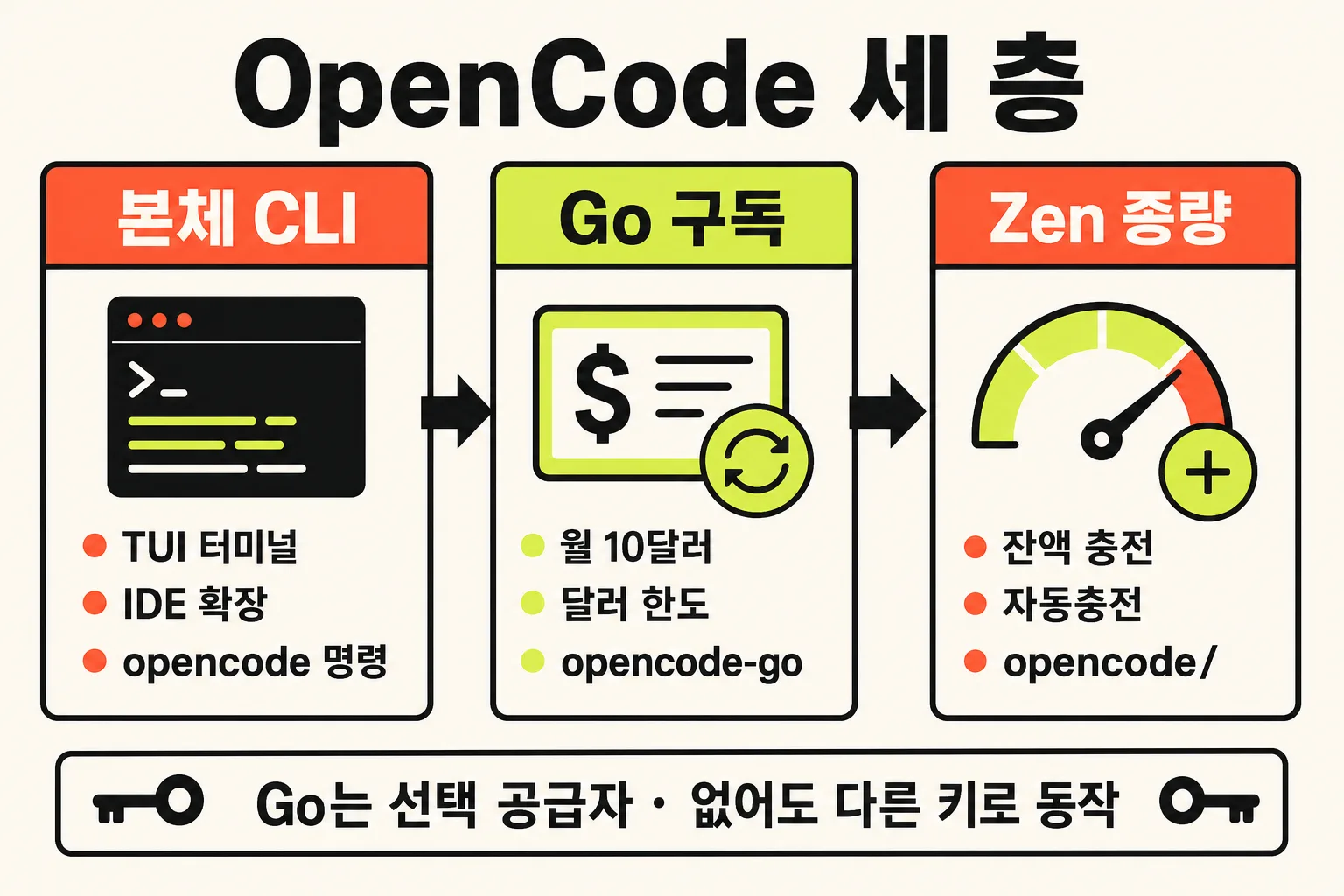
OpenCode, Go, Zen의 세 층
초보가 가장 먼저 섞는 지점은 이름이 세 곳에 겹친다는 것이다. OpenCode는 에이전트 본체다. Go는 그 안의 선택 공급자 구독이다. Zen은 종량제 게이트웨이다. 세 이름이 같은 도메인에 있어서, Go를 결제해야 OpenCode가 켜진다고 읽기 쉽다. 공식 Go 문서는 다른 제공자와 똑같이 동작하며 완전히 선택 사항이라고 못 박는다.
본체만 깔면 TUI 창은 뜬다. 질문에 모델이 붙으려면 공급자 키가 하나 이상 있어야 한다. 이미 Anthropic이나 OpenAI 키가 있으면 그것을 먼저 쓴다. 여러 오픈 모델을 월정액으로 묶고 싶을 때 Go를 추가한다. Go 한도를 넘긴 뒤에도 같은 콘솔에서 쓰거나, Go 목록에 없는 모델을 쓰려면 Zen 잔액이다.
인수 없이 opencode를 치면 TUI가 기본으로 열린다. 입력칸에 한국어로 적어도 된다. 폴더 안의 코드를 설명하라고 묻거나, 기능을 추가하라고 맡기거나, @파일경로로 범위를 좁힌다. 한 파일을 설명하라는 짧은 질문은 토큰이 적다. 레포 전체를 한 번에 고쳐 달라는 문장은 Plan 모드에서 먼저 쪼개는 경우가 많다.
같은 바이너리로 비대화형 한 번도 된다. opencode run 뒤에 문장을 붙이면 TUI 없이 한 번 돌고 끝난다. 스크립트나 CI가 이 경로다. serve는 헤드리스 HTTP 백엔드이고, web은 브라우저 UI다. attach는 이미 떠 있는 백엔드에 터미널을 붙인다. 데스크톱 앱도 같은 바이너리를 쓴다. 설치 확인은 여전히 opencode --version이다.
Cursor를 지우는 대체가 아니다. 공식 IDE 문서는 VS Code와 Cursor, Windsurf, VSCodium처럼 터미널을 지원하는 포크에서 확장을 붙인다고 적는다. 에디터 채팅이 레포를 고치는 일과, 통합 터미널의 TUI가 같은 폴더를 고치는 일은 창이 다르다. 로그인도 키가 다르다. Cursor 계정으로 OpenCode TUI가 켜지지는 않는다.
공식 소개가 예로 드는 터미널은 WezTerm, Alacritty, Ghostty, Kitty다. Windows 기본 콘솔만으로도 설치는 된다. Git Bash가 있으면 셸 도구가 덜 깨지고, 경로를 OPENCODE_GIT_BASH_PATH로 넘기는 환경 변수가 CLI 문서에 있다.
| 상황 | 쓰는 공급자 | 이유 |
|---|---|---|
| Anthropic, OpenAI 키가 이미 있다 | 해당 공급자 직결 | Go 구독 없이 TUI가 응답한다 |
| 저렴한 오픈 모델을 묶음으로 쓴다 | Go | 조사일 공식 월 10달러 정액 |
| Go 한도 이후에도 같은 콘솔에서 쓴다 | Zen (Use balance) | 종량 잔액으로 넘어간다 |
| Go 목록에 없는 모델이 필요하다 | Zen 직결 | 설정 접두 opencode/ |
| 창 | 하는 일 | 로그인, 키 |
| OpenCode TUI | 폴더를 연 터미널 세션에서 파일을 읽고 고친다 | 공급자 API 키 |
| Cursor Agent | 에디터 안에서 열린 레포를 고친다 | Cursor 계정 |
| OpenCode 확장 | 분할 터미널에 TUI를 띄우고 선택 줄을 참조로 넘긴다 | TUI와 같은 키 |
설치와 PATH 확인
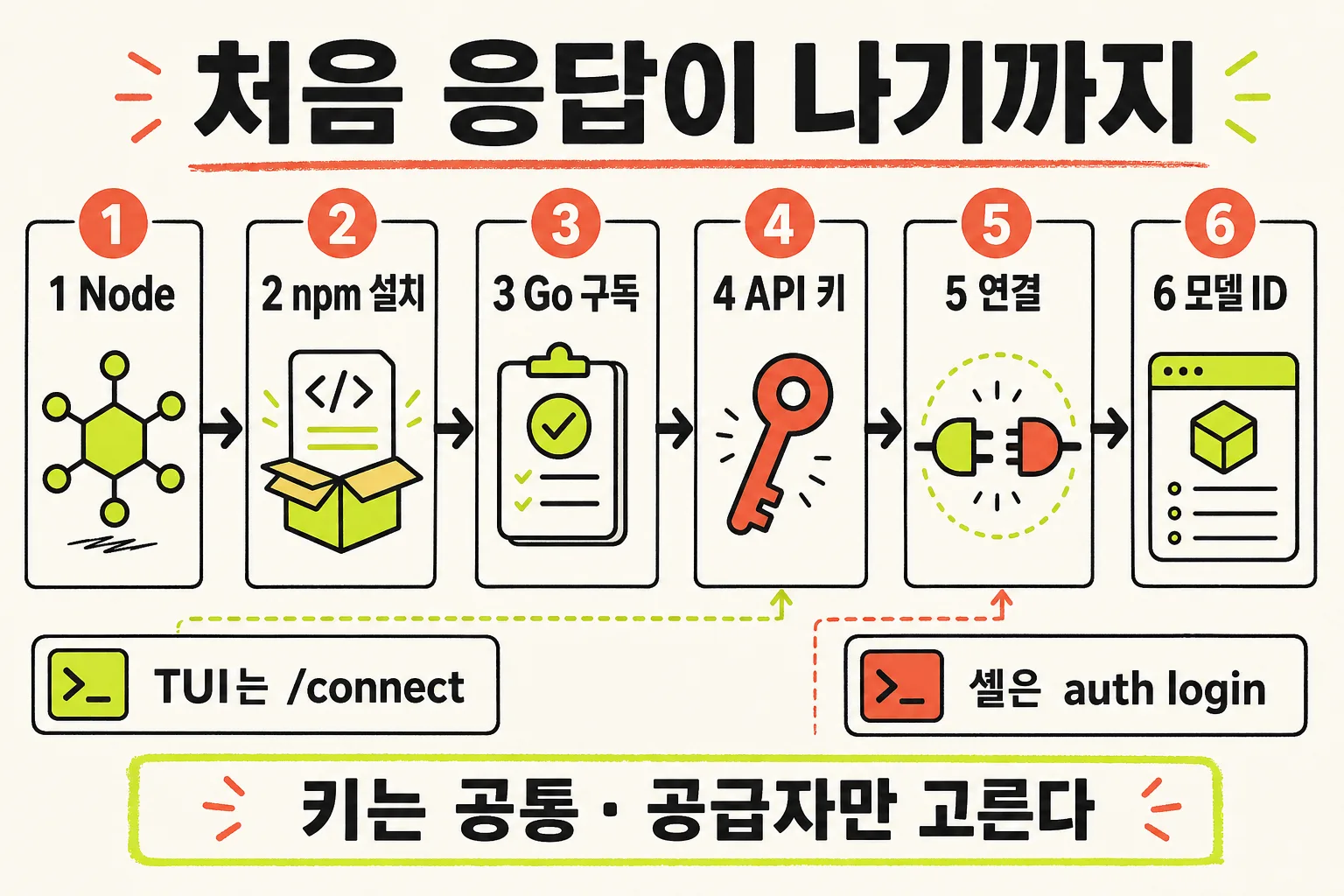
macOS와 Linux에서 공식 소개가 가장 짧다고 적은 방법은 설치 스크립트다. bash가 있는 환경에서 한 줄을 파이프로 넘긴다.
curl -fsSL https://opencode.ai/install | bashWindows에서 Git Bash가 없으면 이 줄은 bash를 찾지 못해 실패한다. 공식 Windows 절의 주 목록은 Chocolatey, Scoop, npm이다. Chocolatey는 관리자 PowerShell에서 choco가 잡혀 있어야 하고, Scoop은 사용자 권한으로 scoop이 PATH에 있어야 한다. 패키지 매니저가 없는 상태에서 그 명령을 치면 OpenCode가 없는 것이 아니라 매니저가 없는 것이다.
2026년 7월 27일 실측은 npm 전역이었다. 그 경로를 쓰려면 Node.js가 먼저 있어야 한다. Node가 없으면 npm 자체가 명령으로 잡히지 않는다. LTS 설치는 nodejs.org다. 설치 직후 새 PowerShell을 열어야 PATH가 갱신되는 경우가 있다.
Node가 준비된 뒤 Windows에서 7월 실측이 쓴 줄은 아래와 같다.
npm install -g opencode-ai설치 직후 PowerShell에서 opencode를 쳤을 때 'opencode'은(는) 내부 또는 외부 명령, 실행할 수 있는 프로그램, 또는 배치 파일이 아닙니다.가 나오면 바이너리가 없는 것이 아니라 PATH가 빠진 경우가 많다. npm 전역 접두는 보통 %AppData%\Roaming\npm이다. 그 폴더가 사용자 PATH에 없으면 셸이 opencode.cmd를 찾지 못한다.
PATH가 잡혔는지는 두 명령으로 본다. opencode --version이 숫자를 찍고, where.exe opencode가 C:\Users\<이름>\AppData\Roaming\npm\opencode.cmd를 가리키면 된 것이다. 7월 실측 버전은 1.18.7이었고, 10월 14일 npm의 최신 안정 버전은 1.19.0이다. 지금 숫자는 그 명령이 찍는 값이 맞다. npm config get prefix가 찍는 경로가 PATH에 들어 있는지도 같이 본다.
opencode --version
where.exe opencode
npm config get prefix
Homebrew는 brew install opencode가 아니다. 공식 문서는 tap anomalyco/tap/opencode를 적는다. brew 기본 formula는 업데이트가 느리다고 문서가 밝힌다. Mise는 mise use -g github:anomalyco/opencode다. Docker는 docker run -it --rm ghcr.io/anomalyco/opencode로 컨테이너 한 번 실행이다. Arch는 pacman -S opencode와 AUR opencode-bin이 있다. 릴리스 페이지에서 바이너리를 받아도 된다.
Windows에서 Bun으로 까는 일은 문서가 준비 중이라고 적는다. Git Bash가 있는 Windows에서 curl 스크립트를 쓰거나, 셸 도구가 깨질 때는 CLI 문서의 OPENCODE_GIT_BASH_PATH에 bash 실행 파일 경로를 넣는다.
| 환경 | 명령 | 메모 | |
|---|---|---|---|
| 공통 스크립트 | curl -fsSL https://opencode.ai/install \ | bash | bash가 있는 환경 |
| npm | npm install -g opencode-ai | Windows 7월 실측 경로. Node.js 선행 | |
| Homebrew | brew install anomalyco/tap/opencode | 공식 tap. 기본 formula는 갱신이 느리다 | |
| Windows Chocolatey | choco install opencode | 관리자 권한이 필요할 수 있다 | |
| Windows Scoop | scoop install opencode | Scoop이 PATH에 있을 때 | |
| Mise | mise use -g github:anomalyco/opencode | 문서 병기 | |
| Docker | docker run -it --rm ghcr.io/anomalyco/opencode | 컨테이너 한 번 실행 |
위키에 나온 open 단축은 npm 전역 폴더에 만든 로컬 래퍼다. 공식 명령이 아니고, macOS 파일 열기 open과 이름이 겹친다. 실행 파일 이름은 opencode다.
업그레이드는 opencode upgrade다. 특정 버전을 고정할 때는 opencode upgrade v0.1.48처럼 태그를 붙인다. CI나 팀에서 버전을 맞춰 둘 때 쓴다. --method로 curl, npm, pnpm, bun, brew를 고른다. 제거는 opencode uninstall이다. 키와 설정은 남기고 바이너리만 지울 때 --keep-config를, 세션 기록까지 남길 때 --keep-data를 붙인다.
공급자 연결과 모델 ID
바이너리만 있으면 TUI는 뜨지만, 공급자와 모델이 비어 있으면 질문은 멈춘다. TUI /connect와 셸 opencode auth login은 같은 키를 저장한다. 실행 위치만 다르다. 슬래시는 TUI가 떠 있는 동안의 명령이다. PowerShell에 /connect를 그대로 치면 로그인이 되지 않는다. Windows에서 슬래시는 경로 구분자로도 읽히므로, 셸에 슬래시 명령을 치면 더 헷갈린다.
공식 순서는 콘솔에 로그인해 API 키를 복사한 뒤, TUI에서 /connect로 공급자를 고르고 키를 붙이는 것이다. Go를 쓰려면 opencode.ai/go에서 구독이 되어 있어야 한다. Zen을 쓰려면 결제 정보를 넣고 키를 받는다. 다른 공급자는 Models.dev 목록 기준으로 opencode auth login이 키를 받는다.
2026년 7월 27일 위키 화면은 사이드 API 키 메뉴가 Zen과 Go를 가리지 않는 공통 칸이었다. Go 전용 키 페이지가 따로 있는 것은 아니었다. 같은 문자열을 넣은 뒤 TUI에서 공급자 이름만 고른다.
키를 넣은 뒤에도 기본 모델 ID가 비어 있으면 세션이 어느 모델을 쓸지 모른다. 설정 파일의 model 필드가 그 기본값이다. Go는 접두 opencode-go/다. 공식 예는 Kimi K3를 opencode-go/kimi-k3로 적는다. Zen은 접두 opencode/다. 예는 opencode/gpt-5.5다. Go 구독이 없는 상태에서 opencode-go/ 접두를 고르면 그 묶음은 응답하지 않는다. 다른 공급자로 붙은 모델만 동작한다.
Windows 위키는 설정 파일을 C:/Users/<이름>/.config/opencode/opencode.json에 두었다. 환경 변수 OPENCODE_CONFIG는 파일 경로를, OPENCODE_CONFIG_DIR는 디렉터리를 덮어쓴다. 예는 OPENCODE_CONFIG_DIR=D:/myconfig다. 인증 파일 기본 위치는 CLI 문서 기준 ~/.local/share/opencode/auth.json이다. 시작 시 이 파일과 프로젝트 .env의 키를 같이 읽는다.
Go 기본 모델을 설정 파일에 넣는 예는 아래와 같다.
{
  "model": "opencode-go/kimi-k3"
}
Zen 쪽 접두를 쓰는 예는 아래와 같다.
{
  "model": "opencode/gpt-5.5"
}
프로젝트 폴더로 이동한 뒤 인수 없이 실행하면 TUI가 뜬다.
opencode--model 또는 -m에 provider/model 형식을 넘기면 그 세션만 모델을 바꾼다. --continue 또는 -c는 마지막 세션을 이어 간다. --session은 세션 ID를 고른다.
셸에서 키가 저장됐는지는 opencode auth list로 본다. 목록이 비어 있으면 아직 공급자가 없는 것이다. 연결된 모델 목록은 opencode models다. 공급자 ID를 붙이면 그 묶음만 본다. Go만 보려면 opencode models opencode-go다. --refresh는 models.dev 캐시를 갱신한다. 로그아웃은 opencode auth logout이다.
opencode auth login
opencode auth list
opencode models
opencode models opencode-go
TUI 작업 흐름
공급자가 붙으면 작업할 저장소 루트에서 /init을 실행한다. OpenCode가 프로젝트를 읽고 루트에 AGENTS.md를 만든다. 구조와 코딩 패턴을 이후 세션에 남기는 메모다. README를 대신하지는 않는다. 이 파일이 없으면 매 세션마다 같은 맥락을 다시 설명해야 하고, 그만큼 토큰이 나간다.
파일에 적는 내용은 짧아도 된다. 건드리지 말 디렉터리, 테스트 실행 명령, 팀 코딩 규칙, 사용 중인 프레임워크 버전이 예다. 다음 질문이 그 메모를 본다.
# 프로젝트 규칙

## 건드리지 말 것
- /legacy 디렉터리
- package-lock.json 직접 수정

## 테스트 실행
npm test

## 코딩 규칙
- TypeScript strict 모드
- 함수형 컴포넌트만 사용
- 커밋 메시지는 한국어
Tab 키는 Plan과 Build를 전환한다. 화면 오른쪽 아래에 모드가 표시된다. Plan은 파일 변경을 끄고 구현 방법만 제안한다. 변경 파일이 세 개 이상이거나 요구가 아직 확정되지 않았을 때 Plan을 먼저 쓴다. 긴 기능, 화면이 여러 장인 작업도 같다. 공식 소개 예는 노트 삭제를 소프트 딜리트로 바꾸고 복구 화면을 만드는 문장이다. Plan에서 단계가 나온 뒤에 스크린샷을 터미널로 끌어다 참고 화면으로 붙이면, 에이전트가 그 이미지를 보고 설계를 고친다. 합의가 난 뒤에 Tab으로 Build로 돌아간다.
한 파일의 짧은 수정은 Build에서 바로 말한다. 공식 예는 /notes 라우트의 인증 로직을 /settings에 그대로 옮기라는 문장이다. Build가 파일을 고친 뒤 결과가 아니면 /undo다. 방금 적용한 변경을 되돌리고 원래 메시지를 다시 보여 준다. 프롬프트를 고쳐서 재요청하거나 /redo로 같은 변경을 다시 적용한다. 대화를 팀에 넘기려면 /share가 링크를 만든다.
경로를 @packages/functions/src/notes.ts처럼 집어 주면 컨텍스트가 좁아진다. 레포 전체를 넘기면 토큰이 늘고 응답이 느려진다. @는 그 파일만 읽으라는 표시다. 코드베이스 설명만 필요할 때도 같은 문법을 쓴다.
TUI에서 /models를 치면 연결된 공급자의 모델 목록이 나온다. 셸의 opencode models와 같은 목록을 다른 창에서 보는 것이다.
스크립트나 CI는 opencode run이다. TUI를 띄우지 않고 문장 한 번을 실행한다. --attach로 이미 떠 있는 opencode serve에 붙이면 MCP 서버를 매번 콜드 부트하지 않는다. --file 또는 -f로 파일을 메시지에 첨부한다. --format json은 원시 이벤트다.
opencode run "테스트 파일을 추가하고 커버리지를 80% 이상으로 올려라"
opencode run --attach "로그인 라우트의 에러 처리를 추가해라"
세션 목록은 opencode session list다. 토큰과 비용 통계는 opencode stats다. export와 import는 세션 JSON과 공유 URL을 오간다.
MCP 서버는 OpenCode가 외부 도구에 붙는 통로다. 처음 TUI가 대답하는 단계에서는 없어도 된다. 쓸 때는 opencode mcp add로 넣고 mcp list로 상태를 본다. OAuth가 있는 서버는 mcp auth다. GitHub 저장소에 에이전트 워크플로를 심는 안내는 opencode github install이다. 로컬 TUI 사용과 별개의 자동화 층이다.
VS Code와 Cursor 확장
공식 IDE 문서는 통합 터미널에서 opencode를 실행하라고 한다. 확장이 자동으로 깔린다. 마켓플레이스에서 OpenCode를 찾아 Install을 눌러도 된다.
자동 설치가 실패하는 조건은 세 가지다. 통합 터미널이 아닌 외부 PowerShell이나 Windows Terminal에서만 실행했을 때다. code 또는 cursor 셸 명령이 PATH에 없을 때다. 조직 정책으로 확장 설치 권한이 막혀 있을 때다. 첫 경우는 에디터 안의 터미널에서 다시 실행한다. 둘째는 명령 팔레트의 “Shell Command: Install ‘code’ command in PATH” 또는 Cursor의 같은 항목이다. 셋째는 마켓플레이스 수동 설치나 관리자 허용이 필요하다.
Windows와 Linux에서 에디터 파일을 연 뒤 37~42번 줄을 선택하고 Alt+Ctrl+K를 누르면 TUI에 @File#L37-42가 삽입된다. Cursor Agent 채팅창에서 파일을 참조하는 일과 비슷해 보이지만, 실제로는 분할 터미널의 TUI 입력칸에 경로가 붙는 것이다. 채팅 사이드바를 대체하지 않는다.
Ctrl+Esc는 분할 터미널에서 OpenCode를 열거나, 이미 떠 있는 세션으로 포커스한다. Ctrl+Shift+Esc는 기존 세션이 있어도 새 터미널 세션을 연다. UI의 OpenCode 버튼도 같은 목적이다. 문서는 현재 선택 영역과 탭을 자동으로 공유한다고 적는다.
macOS 단축키는 조합이 다르다. TUI의 /editor나 /export가 시스템 기본 앱이 아니라 VS Code를 열게 하려면 EDITOR='code --wait'를 환경에 둔다.
| 동작 | Windows, Linux | macOS |
|---|---|---|
| TUI 열기 또는 포커스 | Ctrl+Esc | Cmd+Esc |
| 새 터미널 세션 | Ctrl+Shift+Esc | Cmd+Shift+Esc |
| 파일 참조 삽입 | Alt+Ctrl+K | Cmd+Option+K |
모델 키와 구독은 확장과 무관하다. 여전히 TUI /connect 또는 셸 opencode auth login, 그리고 콘솔 쪽이다.
셸 명령과 TUI 슬래시
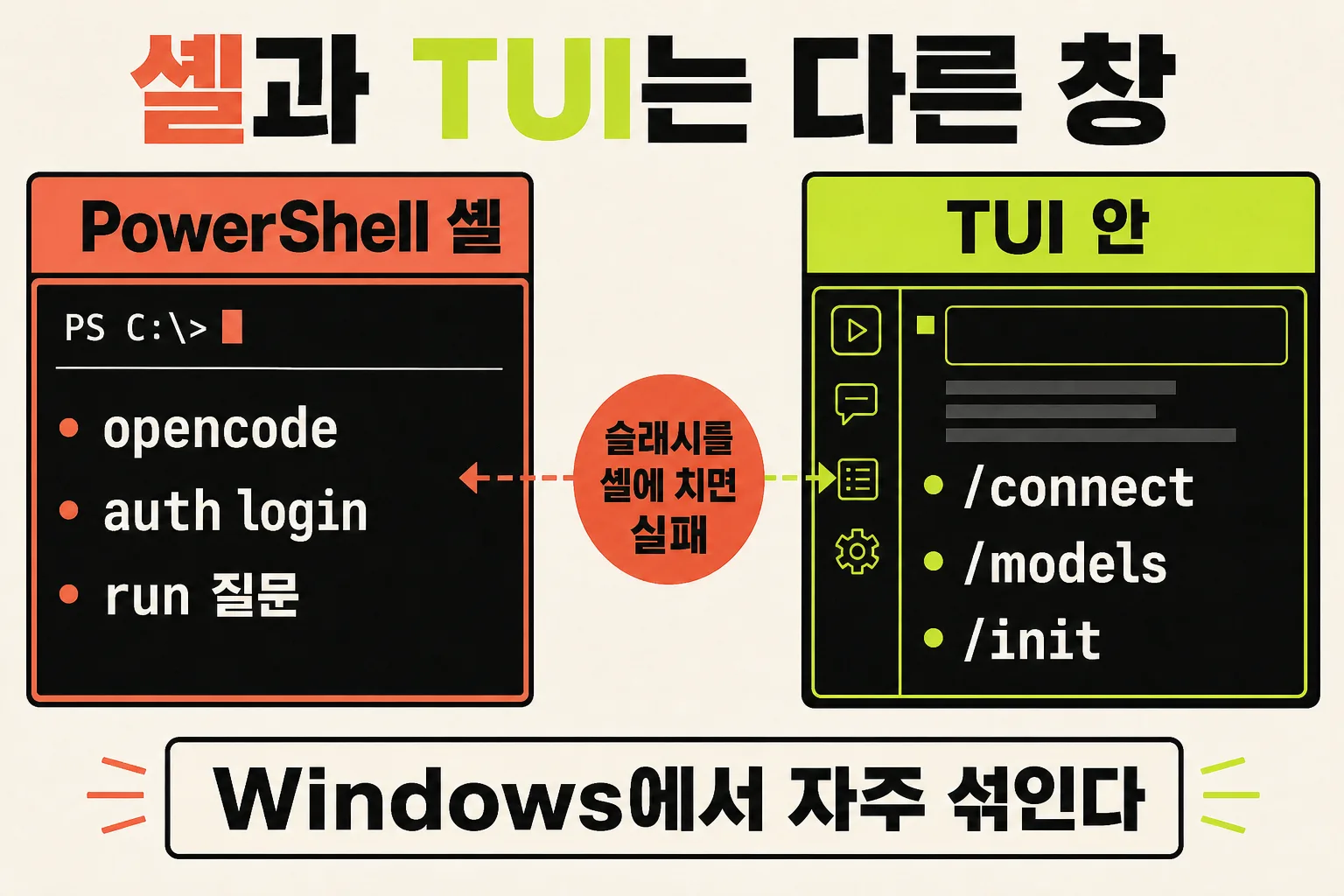
공식 소개 페이지는 /connect를 적고, CLI 페이지는 auth login을 적는다. 한 창에 두 문서를 겹치면 슬래시가 PowerShell 명령처럼 보인다. Windows에서 버전은 나오는데 모델이 비어 있는 상태가 그 결과인 경우가 많다. 슬래시는 TUI가 해석하는 명령이고, 셸은 opencode로 시작하는 서브커맨드만 받는다.
| 창 | 되는 명령 | 안 되는 명령 | 문서 쪽 |
|---|---|---|---|
| PowerShell, CMD | opencode, opencode auth login, opencode run, opencode --version | /connect, /models, /init | CLI 페이지 |
| TUI | /connect, /models, /init, /undo, /share, Tab Plan/Build | 셸 전용 플래그를 슬래시로 치는 일 | 소개, Go 페이지 |
전역 플래그는 --help, --version, --print-logs, --log-level이다. 자주 쓰는 환경 변수는 OPENCODE_CONFIG, OPENCODE_CONFIG_DIR, OPENCODE_GIT_BASH_PATH, OPENCODE_DISABLE_AUTOUPDATE다. 자동 업데이트가 CI에서 버전을 바꾸지 않게 막을 때 마지막 변수를 켠다. serve와 web에 비밀번호를 걸려면 OPENCODE_SERVER_PASSWORD다.
TUI 안에서만 동작하는 슬래시를 셸에 치면 실패한다. /connect, /models, /init, /undo가 그 예다.
Go 구독과 달러 한도
Go의 구조는 8월 말 이후 크게 바뀌었다. 10월 14일 공식 Go 문서를 다시 열어 보면 요금제가 두 개로 늘었고, 한도 계산 방식도 모델별로 달라졌다. 8월에 정리된 "5시간 12달러, 주 30달러, 월 60달러"라는 공통 한도는 더 이상 그대로 적용되지 않는다.
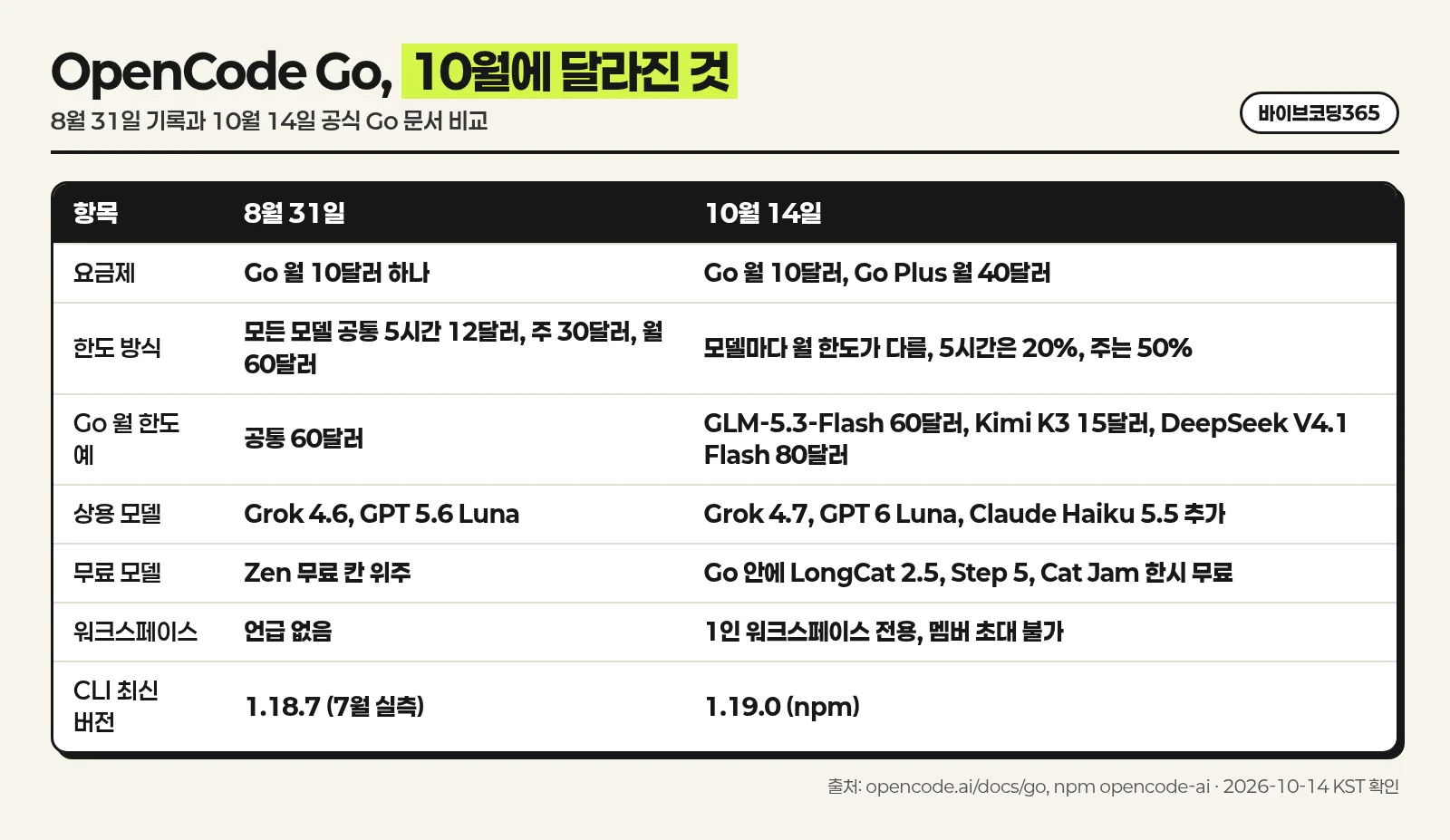
요금제는 월 10달러의 Go와 월 40달러의 Go Plus다. 두 요금제의 모델 목록과 토큰 단가는 같고, Go Plus는 모델마다 월 한도가 더 크다. 예를 들어 GLM-5.3-Flash의 월 한도는 Go에서 60달러, Go Plus에서 180달러이고, Kimi K3는 Go 15달러, Go Plus 60달러다. 두 요금제 모두 가입할 때 자동으로 생기는 개인 워크스페이스처럼 멤버가 한 명인 곳에서만 쓸 수 있고, Go를 구독한 워크스페이스에는 다른 사람을 초대할 수 없다.
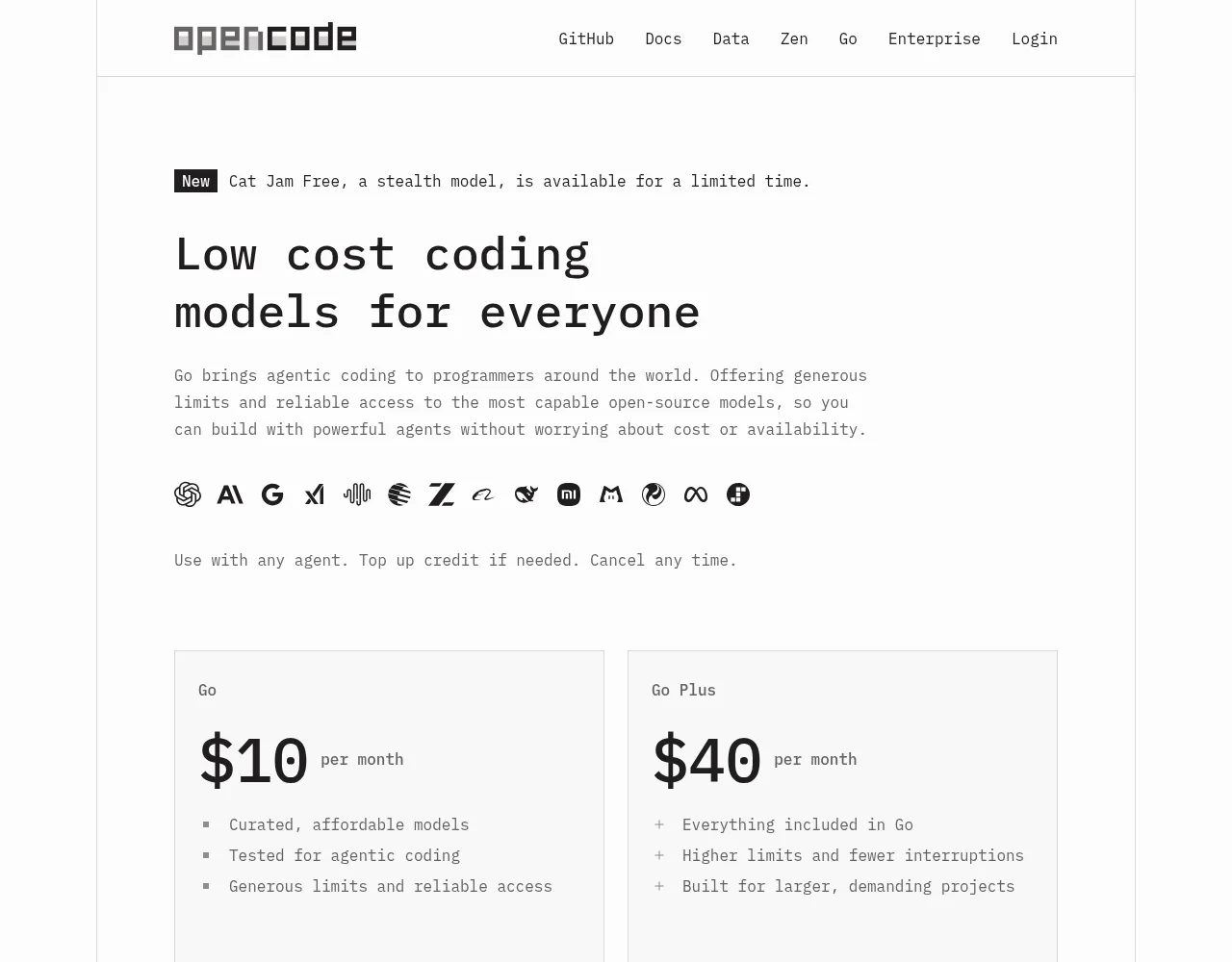
한도는 여전히 요청 횟수가 아니라 달러로 센다. 바뀐 점은 모델마다 월 한도가 따로 정해지고, 5시간 한도는 그 월 한도의 20%, 주간 한도는 50%로 계산된다는 것이다. Go에서 월 한도가 60달러인 모델이라면 5시간 12달러, 주 30달러가 되어 8월 숫자와 같지만, 월 한도가 15달러인 Kimi K3나 Grok 4.7은 5시간 3달러, 주 7.5달러로 훨씬 빨리 닿는다. 반대로 DeepSeek V4.1 Flash는 월 80달러로 더 넉넉하다.
공식 문서는 모델마다 한도가 다른 이유도 밝힌다. 대부분의 모델은 대량 구매 할인과 예약 GPU로 싸게 들여와 그만큼 한도를 크게 주지만, 새로 나왔거나 원래 공개 가격이 이미 싼 모델은 할인을 받지 못해, 직접 결제하는 것보다 조금 나은 수준의 한도만 준다는 설명이다.
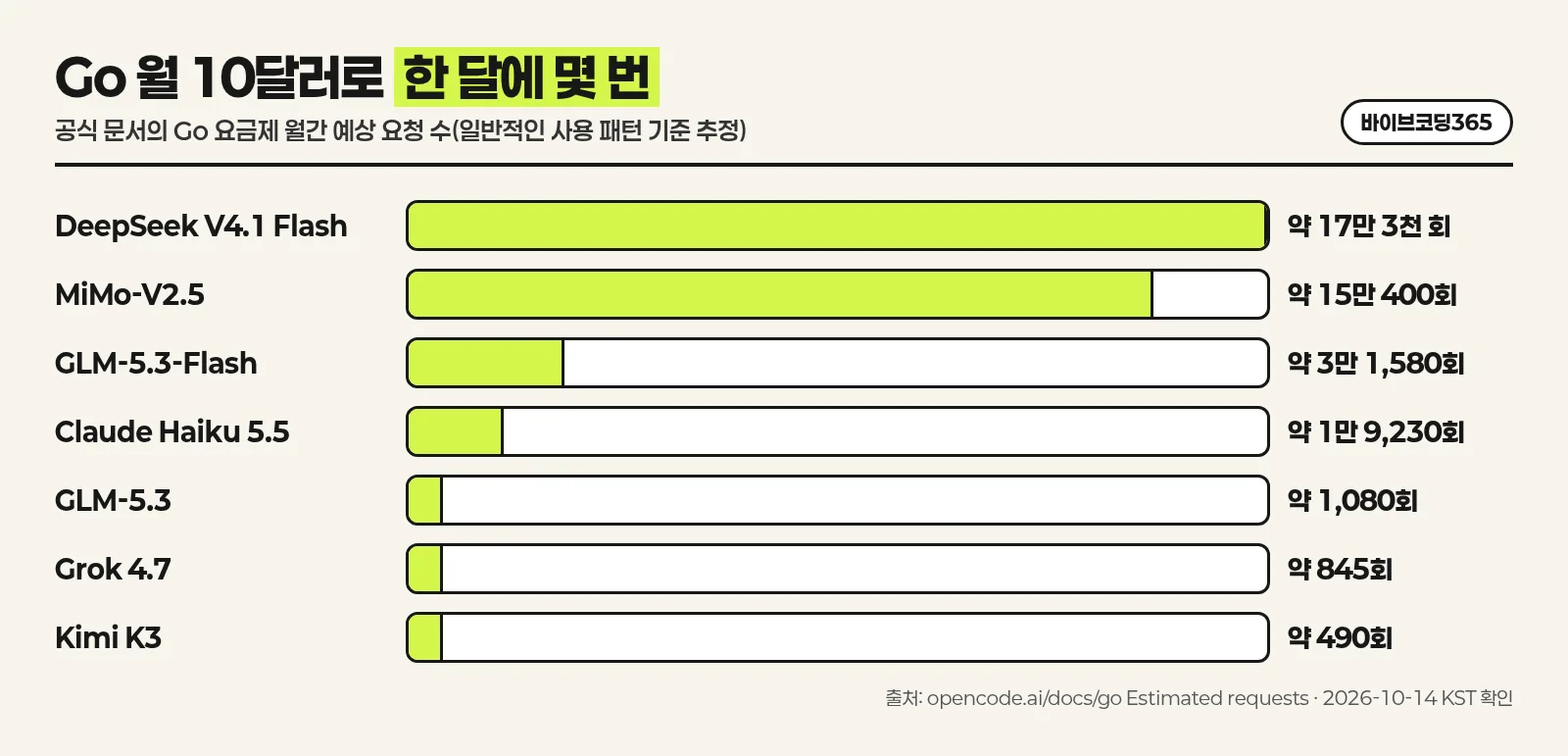
체감 횟수로 바꾸면 차이가 더 분명하다. 공식 문서의 추정표에 따르면 Go 요금제로 한 달에 DeepSeek V4.1 Flash는 약 17만 3천 회, MiMo-V2.5는 약 15만 회를 부를 수 있지만, Claude Haiku 5.5는 약 1만 9천 회, GLM-5.3은 약 1,080회, Grok 4.7은 약 845회, Kimi K3는 약 490회에 그친다. 이 숫자는 일반적인 사용 패턴으로 환산한 추정이라, 프롬프트가 길거나 큰 파일을 자주 붙이면 더 줄어든다.
모델 목록에도 변화가 있다. 이름과 달리 오픈 모델만 있는 것이 아니다. 10월 목록에는 Grok 4.7과 Grok 4.6, GPT 6 Luna와 GPT 5.6 Luna, Claude Haiku 5.5 같은 상용 모델이 들어 있고, GLM-5.3-Flash, Kimi K3, MiniMax M3, Qwen3.8, DeepSeek V4.1 Flash, MiMo-V2.6 같은 오픈 모델이 함께 있다. LongCat 2.5 Preview, Step 5 Preview, Cat Jam은 한시적으로 무료이며 한도 없이 쓸 수 있다. 목록은 테스트에 따라 바뀌므로, 최신 상태는 TUI에서 /models로 확인한다.
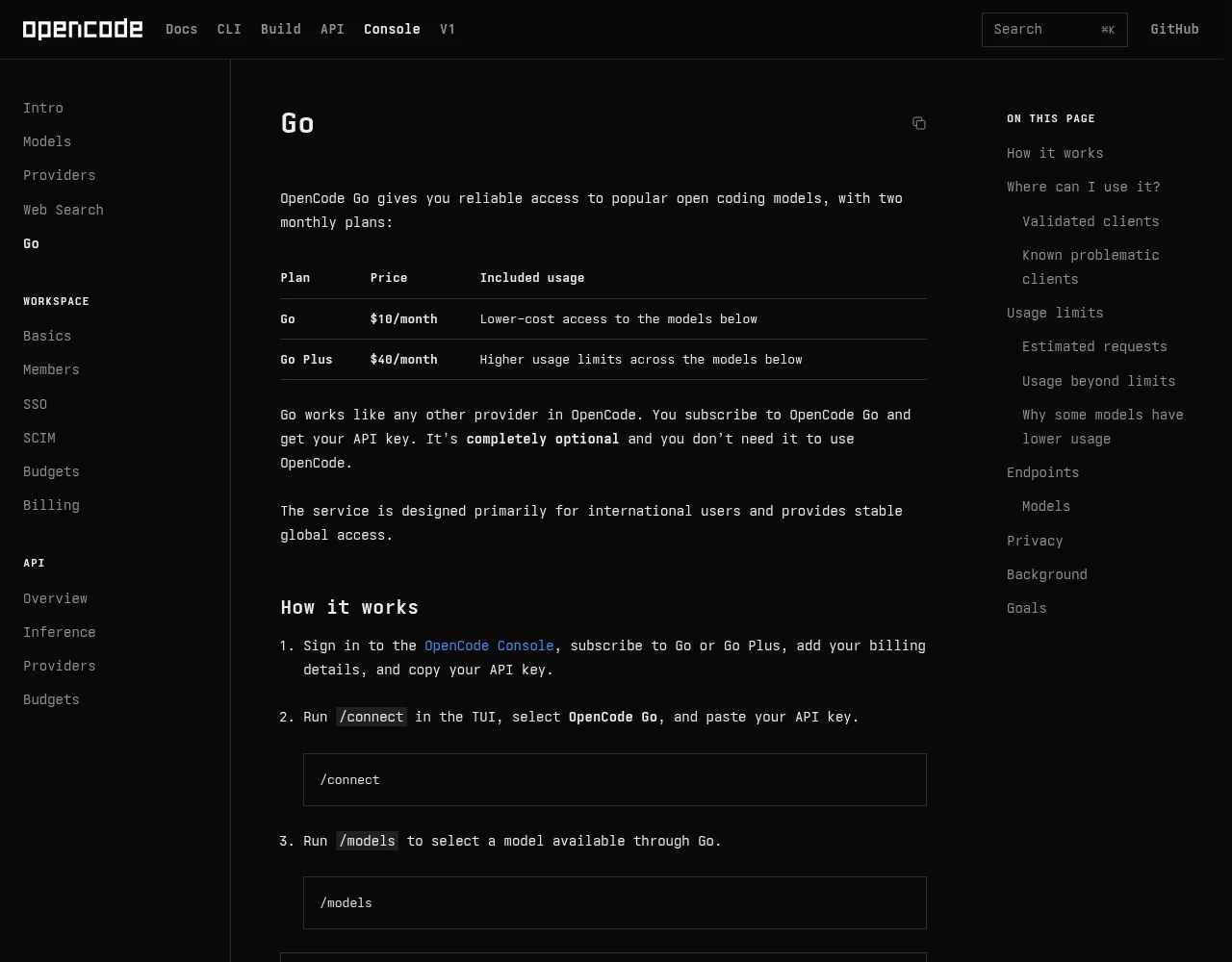
한도에 닿으면 그 구간의 요청이 막힌다. 콘솔에 Zen 잔액이 있다면 Use balance를 켜 두면 된다. 켜 두면 Go 한도를 넘긴 뒤 요청이 막히지 않고 종량 잔액으로 넘어간다. Zen은 잔액이 5달러 아래로 내려가면 기본 20달러를 자동 충전하고, 금액과 자동 충전 자체는 끌 수 있다. 설정 접두는 opencode/다.
다른 도구에서 Go를 쓸 때도 규칙이 생겼다. Go 문서는 Claude Code, Codex, Hermes, Kilo Code CLI 등을 검증된 클라이언트로 소개하면서, 직접 만든 도구라면 자기 이름이 담긴 user agent를 보내고 대화마다 고정된 세션 ID를 x-opencode-session 헤더에 실어 보내라고 요구한다. 일반 SDK 이름으로 대량 요청을 보내면 남용 감시에 걸릴 수 있다.
개인정보 항목도 모델마다 다르다. Claude Haiku 5.5는 Anthropic 정책에 따라 요청을 30일 보관한다. Muse Spark Contributor 모델은 토큰 값을 크게 깎아 주는 대신 대화를 Meta의 모델 학습에 쓰고, 일부 지역에서만 열린다. 무료 기간의 Cat Jam도 수집한 데이터를 모델 개선에 쓸 수 있다. DeepSeek의 데이터 미보관 계약은 매달 갱신되며, 현재 계약은 2026년 10월 31일까지 유효하다고 문서가 적는다.
결제 금액은 결제 직전 화면을 기준으로 본다. 2026년 7월 27일 Stripe 화면에는 월 10달러에 첫 달 50% 할인이 붙어 당일 5달러가 찍혔지만, 공식 문서와 소개 페이지에는 할인 문구가 없다. 4월 위키에 있던 Black 플랜도 지금 공식 문서에는 없다.
Ox Alpha와 GLM-5.3-Flash
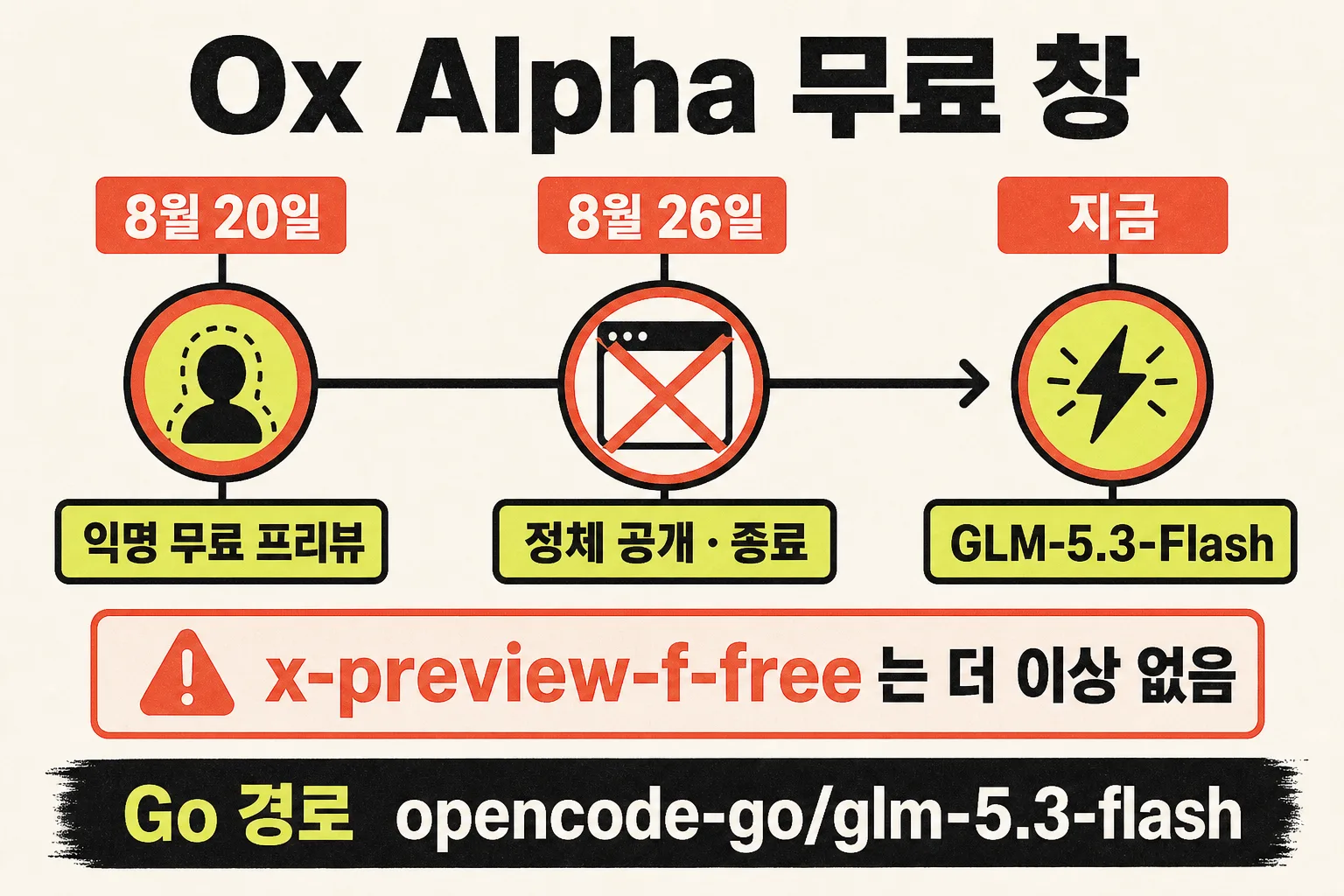
2026년 8월 20일 OpenCode와 OpenRouter에 Ox Alpha라는 익명 무료 모델이 올랐다. Zen ID는 x-preview-f-free, OpenRouter는 stealth/ox-alpha였다. 8월 22일 위키는 당시 시점으로 「지금은 무료」라고 적었다.
8월 26일 Z.ai는 출시 전 테스트명이 ox-alpha였고 제품명은 GLM-5.3-Flash라고 밝혔다. 총 파라미터 320B, 활성 18B, 네이티브 멀티모달, MIT 가중치라고 공개했다. 그 무료 스텔스 ID는 더 이상 지원되지 않는다. GitHub 이슈 제목은 Model x-preview-f-free is not supported다.
지금 Go에서 쓰는 ID는 opencode-go/glm-5.3-flash다. 8월 22일 위키의 무료 안내를 그대로 따라가면 피커에서 실패한다. x-preview-f-free와 stealth/ox-alpha는 현재 쓸 수 있는 모델이 아니다.
Z.ai 코딩 플랜의 3× 쿼터와 OpenRouter 직결 단가는 Go의 달러 한도와 분모가 다르다. 한 숫자로 합치면 틀린다.
마무리
앞에서 다룬 OpenCode 설치와 사용의 핵심을 10월 기준으로 정리한다.
- OpenCode는 오픈소스 터미널 코딩 에이전트다. Cursor 채팅창이 아니다. Go와 Zen은 선택 공급자다.
- Windows 실측 설치는 npm 전역 opencode-ai다. Node.js가 필요하고, 확인은 opencode --version과 where.exe opencode다.
- 설치 다음이 공급자 키다. TUI /connect 또는 셸 opencode auth login이다. 모델 ID 접두는 Go opencode-go/, Zen opencode/다.
- 프로젝트 루트에서 /init이 AGENTS.md를 만들고, Tab이 Plan과 Build를 전환한다. 결과가 아니면 /undo다.
- VS Code와 Cursor는 통합 터미널에서 opencode를 치면 확장이 깔린다. 단축키는 분할 터미널 TUI용이다.
- Go는 월 10달러, Go Plus는 월 40달러인 선택 구독이다. 한도는 모델별 월 달러 한도이고, 5시간은 그 20%, 주는 50%다.
- Go 목록에는 Grok 4.7, GPT 6 Luna, Claude Haiku 5.5 같은 상용 모델도 들어 있고, 최신 목록은 /models로 본다.
- x-preview-f-free는 종료됐다. 후속은 opencode-go/glm-5.3-flash다.
「먼저 깔고 키를 넣은 뒤, 슬래시는 TUI 안에서만 친다.」 에디터 입문은 Node와 Cursor가 먼저다. OpenCode는 그 폴더를 터미널 에이전트로 여는 층이다.
출처와 링크
조사 기준: 2026년 8월 31일 작성, 10월 14일(KST) 공식 Go 문서와 npm 버전 재확인. 설치, /init, Plan, CLI, IDE는 공식 한국어 문서 기준이고, Windows npm 경로와 Stripe 첫 달 5달러는 2026년 7월 27일 실측이다.
소개와 설치는 OpenCode 문서다. Go 구독과 한도는 Go 문서와 한국어 랜딩이다. 종량제는 Zen, 셸 명령은 CLI, 확장은 IDE다. 영어 Go 문서도 같은 한도를 적는다. https://opencode.ai/docs/go/
Windows 키 연결과 opencode-go/kimi-k3 실측은 OpenCode Go CLI 설정이다. Ox Alpha 종료와 정체는 opencode#45279와 Z.ai GLM-5.3-Flash다. 8월 22일 당시 안내는 Ox Alpha 위키에 남아 있다.
제휴 경유 구독 안내는 min-inter Go 링크다. 공식 결제는 opencode.ai/go다.
FAQ
자주 묻는 질문
Go 구독이 없으면 OpenCode를 쓸 수 없나요?
없어도 된다. Anthropic이나 OpenAI 키만 있으면 TUI가 응답한다. Go는 저비용 오픈 모델을 월정액으로 묶고 싶을 때 추가하는 선택 구독이다.
PowerShell에서 /connect를 쳤는데 반응이 없나요?
슬래시 명령은 TUI가 열린 뒤에만 동작한다. 셸에서 공급자를 붙이려면 opencode auth login을 쓴다. Windows에서 슬래시는 경로로도 읽힌다.
opencode --version은 나오는데 모델 목록이 비어 있나요?
바이너리는 있고 공급자 키가 없는 상태다. opencode auth login으로 키를 넣은 뒤 opencode auth list로 저장 여부를 본다. 기본 모델은 opencode.json의 model 필드다.
Windows에서 npm으로 설치했는데 명령을 못 찾나요?
Node.js LTS가 있어야 npm이 동작한다. 전역 접두 %AppData%\Roaming\npm이 PATH에 없으면 셸이 opencode.cmd를 찾지 못한다. where.exe opencode가 그 경로를 찍으면 PATH는 잡힌 것이다.
Go 한도 5시간은 5시간만 쓸 수 있다는 뜻인가요?
아닙니다. 5시간 창 안에서 그 모델 월 한도의 20%만큼 달러어치 요청을 쓰면 그 구간이 닫힌다는 뜻입니다. 주간은 50%, 월간은 100%가 따로 겹칩니다. 월 한도는 모델마다 다르고, Go에서 GLM-5.3-Flash는 60달러, Kimi K3는 15달러입니다.
같은 한도에서 모델마다 요청 횟수가 왜 다른가요?
토큰 단가가 모델마다 다르다. 단가가 낮은 모델은 같은 달러로 더 많이 요청한다. 공식 표의 횟수는 관찰 패턴 기반 추정이며 프롬프트 길이에 따라 달라진다.
Go 한도에 닿으면 어떻게 되나요?
그 구간 요청이 거절된다. Zen 잔액이 있으면 콘솔에서 Use balance를 켜 종량으로 넘어간다. 게이지는 콘솔에서 본다.
프로젝트에서 /init은 무엇을 만드나요?
저장소 루트에 AGENTS.md를 만든다. 건드리지 말 경로, 테스트 명령, 팀 규칙을 적어 두면 다음 세션이 그 메모를 읽는다. README를 대체하지는 않는다.
Cursor 채팅 대신 OpenCode 확장을 쓰나요?
확장은 채팅 패널을 대체하지 않는다. 통합 터미널에 TUI가 뜨고, Alt+Ctrl+K가 선택 줄을 @File#L37-42 형태로 넣는다. 키는 Cursor 계정이 아니라 공급자 API 키다.
월 요금이 첫 달 5달러인가요?
10월 14일 공식 문서와 소개 페이지는 Go 월 10달러, Go Plus 월 40달러만 적습니다. 2026년 7월 27일 Stripe에는 첫 달 50% 할인이 있었습니다. 청구액은 결제 직전 화면을 기준으로 봅니다.
Ox Alpha 무료 모델은 지금 피커에 있나요?
없다. 2026년 8월 26일 Z.ai가 테스트명 ox-alpha의 제품명을 GLM-5.3-Flash라고 밝혔고, x-preview-f-free는 지원되지 않는다. Go ID는 opencode-go/glm-5.3-flash다.
Contributor 모델은 대화가 학습에 쓰이나요?
네. Muse Spark Contributor 모델은 할인된 가격 대신 대화를 Meta 모델 학습에 쓰고 일부 지역에서만 열립니다. Claude Haiku 5.5는 30일 보관, DeepSeek는 10월 31일까지 유효한 데이터 미보관 계약이 적용됩니다.
OpenCode Go와 Go Plus는 무엇이 다른가요?
모델 목록과 토큰 단가는 같고 월 한도만 다릅니다. Go는 월 10달러, Go Plus는 월 40달러이며, 예를 들어 GLM-5.3-Flash 월 한도는 Go 60달러, Go Plus 180달러입니다.
OpenCode Go를 팀원과 함께 쓸 수 있나요?
아닙니다. Go와 Go Plus는 멤버가 한 명인 워크스페이스 전용이고, Go를 구독한 워크스페이스에는 멤버를 초대할 수 없습니다.
OpenCode Go로 Claude나 GPT 모델도 쓸 수 있나요?
10월 14일 목록에는 Claude Haiku 5.5, GPT 6 Luna, GPT 5.6 Luna, Grok 4.7이 들어 있습니다. 다만 이들 모델은 월 한도가 15달러로 낮아 요청 횟수가 적습니다.
용어
관련 용어
Google DeepMind가 개발한 멀티모달 AI 모델 시리즈로, 텍스트·이미지·오디오·비디오·코드를 통합적으로 처리할 수 있는 것이 가장 큰 차별점이다. 다른 모델이 주로 텍스트 기반으로 동작하는 반면, Gemini는 스크린샷을 보고 UI 코드를 생성하거나, 다이어그램을 이해하고 관련 코드를 작성하는 등 시각적 입력을 코딩에 활용할 수 있다. Gemini 2.0 Flash(빠르고 저렴), Gemini Pro(고성능) 등 다양한 변형이 있으며, 용도에 따라 선택할 수 있다. Gemini Code Assist(IDE 기반 코딩 도구)와 Gemini CLI(터미널 에이전트)를 통해 코딩을 지원하며, Google Cloud 생태계(Cloud Functions, Firebase, BigQuery, Vertex AI 등)와 긴밀하게 통합되어 있어 Google Cloud 사용자에게 특히 유리하다. Google의 방대한 데이터와 인프라를 기반으로 하므로, 정보 검색 능력(Grounding with Google Search)이 뛰어나 최신 라이브러리나 API 정보를 반영한 코드 생성에 강점이 있다.
CLI·터미널 도구 제미나이 CLIGoogle이 오픈소스로 공개한 AI 에이전트 CLI 도구로, 터미널에서 코드 이해, 파일 조작, 명령어 실행, 대규모 코드베이스 편집을 지원한다. Google의 Gemini 모델을 기반으로 하며, Gemini의 멀티모달 능력을 활용하여 텍스트뿐 아니라 이미지와 비디오 생성까지 가능하다는 것이 독특한 차별점이다. 예를 들어, '이 UI의 스크린샷을 보고 React 컴포넌트를 만들어줘'와 같은 시각적 입력 기반 코딩이 가능하다. 오픈소스 프로젝트로 커뮤니티 기여가 가능하며, Google Cloud 생태계(Cloud Functions, Firebase, Vertex AI 등)와 긴밀하게 통합된다. Gemini Code Assist(IDE 기반 도구)와도 연동되어, CLI에서 시작한 작업을 IDE에서 이어서 할 수 있다. Claude Code, Codex CLI와 함께 3대 CLI 코딩 에이전트를 형성하며, Google 계정만 있으면 무료로 사용할 수 있어 진입 장벽이 낮다.
CLI·터미널 도구 터미널터미널은 키보드로 명령을 입력해 개발 환경을 조작하는 화면이다. 초보자에게는 검은 창처럼 보이지만, 실제로는 설치, 테스트, 빌드, Git 작업, AI 코딩 에이전트 실행을 한곳에서 연결하는 작업대에 가깝다. VIBE 코딩에서는 AI가 제안한 명령을 그대로 복사하기 전에 현재 폴더, 변경 파일, 실행 목적을 확인하는 습관이 중요하다. 터미널 출력은 실패 원인과 검증 결과를 가장 직접적으로 보여주므로, 화면을 닫기보다 에러 메시지를 읽고 필요한 부분만 AI에게 다시 전달해야 안전하다.
링크
관련 링크
Google이 종료한 서비스와 제품을 한눈에 모아, 플랫폼 의존성과 제품 지속성 리스크를 판단하게 해 주는 ‘Google 묘지’ 아카이브입니다.
VIBE 코딩 보안 테이텀 시큐리티 Threads쉬운 보안을 지향하는 한국어 보안 계정으로, AI·VIBE 코딩 흐름에서 놓치기 쉬운 보안 감각을 되짚는 데 유용합니다.
VIBE 코딩 레퍼런스 웹사이트 해부도 · Website Anatomy MapAI와 웹사이트를 함께 만들 때 ‘그 부분’이 아니라 정확한 UI·웹 용어로 지시할 수 있게 돕는 영-한 시각 사전입니다.
관련 글
관련 글
Recommended
Oil UI 디자인 스킬 | AI 웹디자인 AI 느낌 줄이는 법, 시안 3개 비교와 윈도우 설치
Oil UI(oil-ui)는 클로드 코드, 코덱스 같은 AI 코딩 에이전트가 화면 디자인을 더 잘하도록 가르치는 무료 오픈소스 스킬이다. 버튼이나 카드 같은 부품을 모아 둔 UI 라이브러리가 아니라, 디자이너가 일하는 순서를 글로 정리해 에이전트에게 읽히는 작업 지침서에 가깝다. 설치한 뒤 "이 서비스 첫 화면 디자인해 줘"라고 부탁하면, 에이전트가 시안 하나를 바로 내밀지 않고 서로 확실히 다른 방향 세 가지를 먼저 제안하고, 고른 방향만 실제 화면 캡처를 보며 다듬는다.
만든 사람은 중국의 개발자 겸 크리에이터 oil-oil(본명 Zhihuang Lin, X @I_am_oil_oil)이다. 2026년 9월 30일 깃허브에 공개됐고 라이선스는 MIT다. 웹사이트, 앱, 관리자 화면, 단일 컴포넌트까지 다루며, 작가가 운영하는 갤러리…
구글 애드센스 고시 SEO 점검 개선 후 승인 | fire-your-seo-agency 스킬
사이트를 만들어 두고 Google 애드센스에 신청했다가, 몇 달째 통과하지 못한 적이 있다. 거절 메일을 받을 때마다 무엇을 고쳐야 하는지가 한 줄로 떨어지지 않았고, AI에게 「SEO 점검하고 개선해 줘」라고만 말해 보기도 했다. 그때마다 뭔가 바뀌기는 했지만, 기준이 없어서 다음에 같은 점검을 다시 시킬 수가 없었다.
이거, 메일 받아 보신 분? 많으실 겁니다. 애드센스를 하다 보면 마주치는 그 팔짱 낀 아저씨 쪽에, 이런 사유가 적혀 있었다.
그림. 애드센스 안내에서 자주 보이는 팔짱 낀 아저씨